Showing posts with label Tutorial. Show all posts

Cara Mengatasi IDM Fake Serial Number 2016 100% Work

IDM memang menjadi software terpopuler yang menjadi idola dalam hal download mendownload. Tetapi akhir-akhir ini muncul suatu kasus yang agak aneh menurut saya. Banyak yang mengalami notifikasi yang muncul dari IDM yang bertuliskan “Internet Download Manager has been registered with a fake serial number” . Ya mungkin hampir semua pengguna IDM pernah mengalami notifikasi seperti ini.
Cara Mengatasi IDM Fake Serial Number 2016 100% Work

Sebenarnya notifikasi yang muncul karena fake serial ini tidak mempengaruhi kinerja IDM, karena IDM masih tetap bisa digunakan seperti biasa dan tetap activated. Namun saya akui memang notif dari IDM Fake Serial number ini sangatlah mengganggu sekali. Setiap kali di close nanti beberapa saat muncul lagi notif yang sama.
Nah sekarang anda tidak perlu khawatir lagi, karena disini saya akan menjelaskan cara untuk menghilangkan notif IDM registered with a fake serial number tersebut dengan sangat mudah. Caranya adalah dengan menjalankan TrashReg.exe dan menghentikan proses visual protect, lalu mengganti File “IDMGrHlp” yang terdapat di system IDM dengan “IDMGrHlp” yang saya bagikan di bawah ini. Untuk lebih lengkapnya silahkan anda lihat caranya berikut ini.
Cara Menghilangkan Notif IDM has been registered with a fake serial number :
  1. Sebelum menggunakan cara ini, anda harus memastikan bahwa IDM yang terinstal di PC anda adalah IDM terbaru.
  2. Download IDM Fake Serial Remover pada link di bawah artikel ini.
  3. Agar proses patch untuk mengihlangkan notif IDM Fake Serial Number ini berjalan lancar, silahkan anda matikan dulu antivirus yang terinstal di PC anda sementara.
  4. Ekstrak file yang sudah anda download tadi
  5. Hasil ekstraknya nanti berupa folder yang di dalamnya terdapat beberapa file.
  6. Anda klik 2x pada file TrashReg.exe dan instal seperti biasa.
  7. Setelah proses instalasi file TrashReg.exe selesai, anda buka aplikasinya dan cari file yang bernama “Visual Protect 3.5+”. Setelah ketemu, anda klik 1x file yang bernama “Visual Protect 3.5+” tersebut dan deleted (hapus).
  8. Okay, satu proses telah selesai. Kini menuju ke langkah berikutnya.
  9. Sekarang anda masuk ke task manager. Bagi anda yang belum tau cara masuk ke task manager, silahkan anda klik kanan pada taksbar windows anda, lalu klik “Start Task Manager”.
  10. Setelah masuk task manager, anda pilih tab (bagian) Processes. Lalu anda cari ke bawah file yang bernama “IDMan.exe”. Jika sudah ketemu silahkan anda klik file “IDMan.exe” tersebut dan pilih end processes. Jika anda tidak menemukan file yang bernama “IDMan.exe” maka anda dapat langsung lanjut ke langkah berikutnya.
  11. Kini jalankan aplikasi “IDM Trial Reset.exe” yang terdapat di dalam folder hasil ekstrak tadi. Lalu klik tab Trial reset  dan anda Centang ‘Automatically’. tunggu sampai proses-nya selesai
  12. Jika prosesnya  sudah selesai, anda tinggal copy file “IDMGrHlp.exe”, “Patch.exe,” dan juga “Registration.reg” ke  folder instalasi IDM anda dan pilih Replace/Overwrite. Biasanya letak folder instalasi idm ada di C:\Program Files\Internet Download Manager\
  13. Lau langkah selanjutnya adalah klik kanan Patch.exe > Run as Administrator > Klik Patch > Isikan nama depan & nama belakang terserah anda.
  14. Close Patch, kemudian klik 2x pada file “Registration.reg”
  15. Selesai!
Link Download
SolidFiles
READMORE
 

Cara Main Game Clash of Clans (COC) di PC / Laptop

Cara Bermain Game Clash of Clans (COC) di PC / Laptop

Baiklah, diposting hari ini saya akan membahas dan membagikan tutorial Cara Main Game Clash of Clans (COC) di PC, baik laptop maupun komputer desktop. Game yang diperuntukan untuk platform iOS dan Android ini memang sudah sangat populer dikalangan para gamers mobile. Game yang dirilis pada 7 Oktober 2013 ini tergolong sebagai game 'semua usia', kenapa? karna game ini memang dimainkan oleh banyak anak-anak usia sekolah sampai orang dewasa yang sudah berkeluarga sekalipun.

Sebelumnya akan saya ulas terlebih dahulu, apa sih Clash of Clans (COC) ini. Clash of Clans atau biasa disingkat COC merupakan sebuah game Strategi di mana pemain membangun komunitas, melatih pasukan, dan menyerang pemain lain untuk mendapatkan emas, trofi ,elixir dan dark elixir, membangun pertahanan yang melindungi pemain dari serangan pemain lain, dan untuk melatih serta meningkatkan kemampuan maupun jumlah pasukan.

Sayangnya, game ini hanya dikhususkan untuk perangkat mobile saja yaitu smartphone iOS dan Android saja. Etss, tapi jangan berfikir bahwa game ini hanya bisa dimainkan di hp Android dan iOS saja. Bagi kamu pengguna komputer desktop (pc) maupun komputer jinjing (laptop) juga bisa memainkan game coc ini.


Cara Main Game Clash of Clans (COC) di PC


Apa yang kamu butuhkan untuk bisa memainkan game coc di pc/laptop? Hanya satu, yaitu software emulator Android. banyak sekali emulator Android yang bisa kamu download secara gratis, di antaranya adalah yang cukup populer yaitu Bluestack.

Bluestack merupakan emulator Android terbaik yang sudah sangat populer, software ini mampu menjalankan berbagai macam aplikasi berformat .apk yang merupakan aplikasi untuk Android  seperti aplikasi chatting sepeti BBM, Whatsapp, dll. Tak hanya itu, mesin virtual ini juga bisa kamu gunakan untuk bermain game Android seperti halnya game Clash of Clans.

Emulator Android yang sudah digunakan seratus juta lebih orang ini tersedia untuk pc/laptop yang bersistem operasi (so) Windows 7, 8, 10. Kamu bisa mendownload Bluestack offline installer nya disitus resminya di http://www.bluestacks.com/download.html secara gratis.

Sebelum mendownload, pastikan bahwa spesifikasi komputer kamu memenuhi syarat untuk menginstallnya. Banyak yang bilang sih emulator ini cukup 'berat' untuk dijalankan. Tapi, menurut saya sendiri yang sudah mencobanya Bluestack adalah emulator Android terbaik saat ini.

Jadi tunggu apalagi, silakan download emulator Android ini ada install di pc kamu setelah itu download dan install game Clash of Clans nya di emulator tersebut agar bisa langsung dimainkan. Untuk game COC nya bisa didapatkan di Google Play.

Ini adalah screenshot game Clash of Clans yang dimainkan di PC dengan Bluestack.

Cara bermain game clash of clans di pc

Download Bluestack Offline Installer

READMORE
 

Cara Download Game di Blog Games PC Full Version

Games PC Full Version adalah sebuah blog yang menyediakan berbagai macam game pc terutama game-game terpopuler yang paling banyak dicari oleh gamers. Disini kamu dapat mengunduh game pc full version dengan cepat dan mudah, mulai dari game pc ringan sampai dengan game pc yang memiliki grafis 'super' bagus (3D). Tersedia juga game online maupun offline yang sudah dipastikan dapat kamu download secara cuma-cuma atau gratis.

Semua game yang ada disini diperuntukan hanya untuk os Windows saja, baik untuk Windows XP, Windows 7, Windows 8, dan Windows 10. Jadi, bagi kamu yang menggunakan sistem operasi Windows dan ingin mendownload gamenya disinilah tempatnya.

Namun, masih banyak saja pengunjung yang 'kesusahan' dalam melakukan downloading. Untuk itu, diposting ini akan saya beri tahu bagaimana langkah-langkah download yang benar sampai game yang ingin di download benar-benar bisa terdownload dengan sempurna.

Demi keamanan semua link download game di blog ini sudah di shorten ke bentuk lain melalui situs-situs short url maupun safety url seperti adfly, shorte.st, dll. Jika kamu mengklik link download game disini dan dialihkan ke link situs-situs tersebut, maka cukup tunggu 5 detik sampai keluar tulisan / hypertext Skip Ad (Klik tulisan ini). Untuk lebih jelasnya akan saya jabarkan langkah-langkahnya dibawah ini.

#1 Cara Download / Melewati Link AdFly

1. Pertama, silakan cari game yang ingin kamu download di blog ini
2. Setelah ketemu, klik link yang tersedia untuk menuju link downloadnya (akan dialihkan ke halaman web adfly)
3. Tunggu 5 detik, dan klik Skip Ad seperti ini


Cara melewati link adfly dengan mudah

4. Otomatis kamu akan dialihkan ke direct link atau link langsung untuk memulai proses download gamenya. Pastikan saat download gunakan software downloader seperti IDM agar cepat d

#2 Cara Download / Melewati Link Short.st

1. Pertama, silakan cari game yang ingin kamu download di blog ini
2. Setelah ketemu, klik link yang tersedia untuk menuju link downloadnya (akan dialihkan ke halaman web shorte.st)
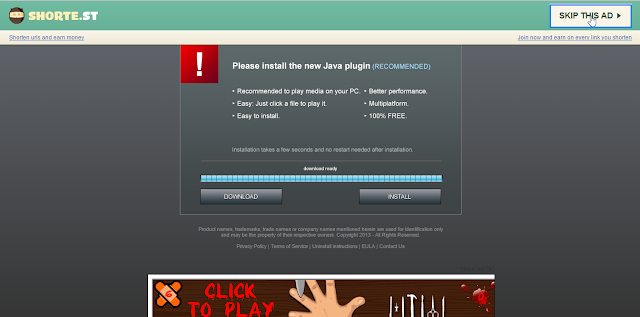
3. Tunggu 5 detik, dan klik SKIP THIS AD seperti ini. Ingat! fokus ke bagian ini saja.

cara melewati link shorte.st

4. Seperti di adFly kamu otomatis akan dialihkan ke direct link atau link langsung untuk memulai proses download gamenya.

Catatan :

Apabila ada link yang rusak, file not found, dan lain sebagainya harap lapor dengan menuliskannya di form komentar dibawah. Terimakasih, enjoy your game guys!
READMORE
 

Mengatasi Berbagai Masalah pada Xampp

CARA MEMPERBAIKI BERBAGAI MASALAH PADA XAMPP


Mengatasi Berbagai Masalah pada Xampp


Selamat Datang di Blog Orang IT . Pada postingan kali ini kita akan membahas cara mengatasi berbagai masalah yang terjadi ketika kita akan menjalankan Aplikasi Xampp ( trouble shoot pada xampp ) . Beberapa masalah yang terjadi diantaranya Mengatasi Mysql tidak mau start pada aplikasi xampp, Mengatasi apache tidak mau start pada xampp, Mengatasi tomcat tidak bisa start pada xampp, Mengatasi PHP error setelah set password pada xampp dll
XAMPP  adalah perangkat lunak bebas, yang mendukung banyak sistem operasi, merupakan kompilasi dari beberapa program.
Fungsinya adalah sebagai server yang berdiri sendiri (localhost), yang terdiri atas program Apache HTTP Server, MySQL database, dan penerjemah bahasa yang ditulis dengan bahasa pemrograman PHP dan Perl. Nama XAMPP merupakan singkatan dari X (empat sistem operasi apapun), Apache, MySQL, PHP dan Perl. Program ini tersedia dalam GNU General Public License dan bebas, merupakan web server yang mudah digunakan yang dapat melayani tampilan halaman web yang dinamis.
Berikut cara mengatasi berbagai masalah yang muncul pada Software Xampp :

1. Mengatasi Apache Xampp Error ( Apache tidak mau Running )

Secara default Apache pada xampp menggunakan Port 80 , sedangkan MySql menggunakan port 3306 pada Xampp . Dalam beberapa kasus ketika Apache gagal di aktifkan atau gagal running dan muncul pesan ERROR seperti berikut :
Error: Apache shutdown unexpectedly
This my be due to a blocked port, missing dependencies,
improver privileges, a crash, or a shutdown by another method.
Press the log button to view error logs anda check
the window event Viewer for more clues
If you need more help, copy and post this
entire log window on the forums.
Mengatasi Berbagai Masalah pada Xampp
Apache Error
Penyebabnya adalah adanya aplikasi lain yang menggunakan port 80 atau 3306 sehingga terjadi crash misalnya jika pada Komputer anda terisntal virtual OS lainya , Aplikasi Skype yang sedang berjalan sehingga apache tidak bisa running menggunakan port 80 karena sudah dipakai oleh aplikasi lain. helmykkediricomp

Cara mengatasinya anda hanya perlu mengganti default port untuk Apache sesuai keinginan dengan syarat port belum digunakan :

         1. Buka Control Panel Xampp

         2. Pilih Config disebelah pada Apache lalu pilih apache ( httpd.conf )

Mengatasi Berbagai Masalah pada Xampp
         3. Setelah itu akan terbuka file dokument baru , cari angka 80 dan ganti dengan 8080 atau 81
Listen 80 menjadi Listen 8080
juga
ServerName localhost:80 menjadi ServerName localhost:8080
         4. Selesai dan jalankan Apache maka Apache akan berhasil running.

Namun saat anda mengubah Port dari 80 ke 8080 maka saat membuka halaman localhost pun berbeda yaitu ketikkan localhost:8080 atau jika anda ingin menampilkan halaman menggunakan perintah localhost:8080/myweb pada address browser anda.

2.  Mengatasi MySql gagal Running pada Xampp

a) Masuk kedalam folder instalasi Xampp, misal C:Xampp/MySql/data

b) Cari file ibdata1 dan hapus

c) Jalankan kembali MySql dan Start

3. Mengatasi PHPMyadmin Acces Denied pada Xampp

Ketika apache dan mysql sudah berhasil running , namun anda tidak bisa mengakses halaman PHPMyadmin dan muncul peringatan acces denied atau permintaan untuk mengganti password root . Cara mengatasinya

1) buka C/:Xampp/Phpmyadmin/config.inc.php
2) cari $cfg['Servers'][$i]['password'] ganti password dengan password anda yang sebelumnya atau default yaitu kosong , kemudian silahkan buka halaman phpmyadmin anda config.inc.php

4. Mengatasi Apache dan MySql tidak dapat Stop pada Xampp

Mengatasi Berbagai Masalah pada Xampp
non stop
Pesan error tersebut dijumpai ketika anda mencoba untuk memberhentkan layanan, dan bertuliskan  “ERROR: Mysql service not stopped [-1]” Hal tersebut mungkin dapat dikarenakan oleh adanya tingkat permission atau UAC (User Account Control. Error ini dapat diselesaikan dengan cara manual helmykkediricomp, dan berikut langkah-langkahnya:

*** Buka start menu – pilih run atau dapat dengan shortcut “windows + R”
*** Ketikkan “services.msc”, anda akan mengarah pada list service windows
*** Setelah itu kita akan menemukan layanan sama persis dengan apa yang tampil pada control panel xampp (apache, mysql)
*** Langkah selanjutnya yaitu menghentikan layanan tersebut secara manual dengan button stop yang berada di sidebar kiri, seperti gambar dibawah ini.

Mengatasi Berbagai Masalah pada Xampp
*** Tunggu beberapa saat , dan aplikasi Xampp akan berhenti ( ini biasanya terjadi di windows 7 karena button tidak berfungsi )

5. Cara reset password pada Xampp

Yang jadi masalah bila anda lupa password masuk xammp directory , Anda dapat memanfaatkan cara yang satu ini silahkan cari forlder C\xampp\htdocs\xampp\.htaccess dan C\xampp\security\htdocs\.htaccess. Masing-masing file .htaccess tersebut isinya kurang lebih seperti berikut:

AuthName “xampp user”
AuthType Basic
AuthUserFile “D:\xampp\security\xampp.users
require valid-user

tambahkan # pada baris terakhir seperti berikut

AuthName “xampp user”
AuthType Basic
AuthUserFile “D:\xampp\security\xampp.users
#require valid-user
Restart kembali server web atau apache di xampp controll panel, dengan cara klik stop lalu nyalakan lagi dengan klik start.

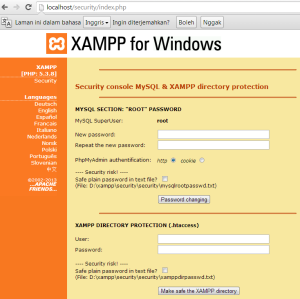
Setelah itu masuk ke halaman security xampp http://localhost/security/index.php. Nah dari langkah ini sebenarnya anda sudah menonaktifkan password terbukti dari ketika anda masuk  halaman security anda sudah tidak ditanya password. Bila anda ingin mengisi password lagi silahkan isi formulir seperti sewaktu anda membuat security. helmykkediricomp

Mengatasi Berbagai Masalah pada Xampp
Masukkan Password

 6. Mengatasi Error Path pada Xampp

Kasus ini saya alami ketika saya ingin pindah menggunakan XAMPP, namun sebelumnya saya menggunakan MySQL Essential Server. Saya sudah menghapus atau menguninstal MySQL Server namun itu tidak berhasil karena registrasi path MySQL itu berada dalam registry. helmykkediricomp

Solusinya untuk mengatasi error path MySQL di XAMPP adalah sebagai berikut:

   1.  Buka CMD dan Run As Administrator
   2.  Lalu ketik -> sc delete MYSQL
   3.  Quit atau Restart XAMPP nya

7. Mengatasi MySql busy ( sibuk ) pada Xampp

Biasanya ketika ada hal seperti itu, yang menjadi masalah adalah file my.ini yang tersimpan di folder xampp yang sudah diinstall. C:\xampp\mysql\bin. setelah ditemukan file nya ubah PORT 3306 menjadi 3307. lalu uninstall service mysql dan apache. helmykkediricomp

Mengatasi Berbagai Masalah pada Xampp

Setelah lakukan uninstall, install kembali service nya Uncheck untuk uninstall dan check untuk install

Mengatasi Berbagai Masalah pada Xampp

Jika masalah anda belum terselesaikan coba run Xampp dengan administrator atau silahkan d Uninstal Xampp dan Install lagi Xampp dengan versi lainya yang terbaru. Demikian postingan saya mengenai Mengatasi Masalah Pada Xampp semoga bermanfaat jika ada tambahan silahkan tuliskan pada kotak komentar.

Follow Blog Orang IT dan Like FansPage Helmykkediricomp serta untuk Donasi kepada Admin jangan lupa klik iklan yang ada di blog ini sekian dan terimakasih

Diketik dan dipos oleh Helmy Kurniawan by Helmykkediricomp 

 
READMORE
 

Auto Complete Form Isian dengan PHP

MEMBUAT AUTO COMPLETE ISI FORM DENGAN PHP


Auto Complete Form Isian dengan PHP

Selamat Datang di Blog Orang IT. Pada postingan kali ini saya akan Share AutoComplete Form dengan menggunakan PHP . Pada saat kita menginputkan Data pada form isian tidak semua data kita inputkan secara manual karena hal itu akan menguras banyak tenaga selain itu juga apabila data yang dimasukkan banyak maka besar kemungkinan terjadinya kesalahan data. Maka dari itu kita akan menambahkan fitur AutoComplete  pada sebuah form isian yang mengambil data dari suatu tabel tertentu.
Autocomplete adalah fitur yang sering dipakai dalam sebuah website yang menggunakan fitur pencarian atau input data. Tujuan utama dari fitur ini jelas untuk memudahkan user mencari atau melengkapi data
Contohnya : Pada sebuah Aplikasi Administrasi Mahasiswa ada 2 tabel yaitu Tabel Mahasiswa yang berisi data mahasiswa nim, nama, alamat dll dan Tabel Pembayaran yang berisi Id_pembayaran, nim, nama, alamat , jumlah uang . Intinya pada Form menu pembayaran ketika NIM mahasiswa dimasukkan maka pada Field isian nama dan alamat akan terisi otomatis mengambil data dari tabel Mahasiswa . ( Semoga Bisa Dipahami apa yang saya maksudkan )

Disini kita akan menggunakan JQueryUI pada template Bootstrap untuk membuat Fitur AutoComplete , dan sebagai contoh saya menggunakan Aplikasi saya yang sudah jadi yaitu Aplikasi Register Induk Seniman dan Ijin Keramaian . Pada contoh kali ini kita hanya menggunakan 2 tabel yaitu Tabel Seniman ( Berisi Data Seniman ) dan Tabel Rekom ( Berisi data ijin keramaian yang diajukan oleh seniman )

Berikut cara membuat fitur autocomplete dengan menggunakan JQueryUI pada admin template bootsrap terlengkap dan mudah dipahami  :

1. Buat Database dengan nama RegisterKesenian dan 2 ( dibaca dua ) tabel dengan nama Tabel Seniman dan Tabel Rekom ( untuk ijin keramaian seniman ) yang berisi data seperti gambar dibawah ini .

Auto Complete Form Isian dengan PHP
Tabel Seniman

Auto Complete Form Isian dengan PHP
Tabel Rekom
Pastikan dalam Tabel Seniman sudah diisi ya , misalnya saya isi dengan Nama saya Helmy Kurniawan dan Nik 909090

Auto Complete Form Isian dengan PHP

2. Buat dulu koneksi database dengan nama conn.php yang berisi Script berikut :

<?php
$dbhost = 'localhost';
$dbuser = 'root';   // user default
$dbpass = '';        // pass default kosong
$dbname = 'RegisterKesenian';  // nama databasenya
$konek = mysql_connect($dbhost, $dbuser, $dbpass) or die ('Koneksi Gagal!');
mysql_select_db($dbname);
?>
3. Buat file dengan nama rekomendasi.php yang berisi Script untuk menampilkan Form Isian permohonan Ijin Rekomendasi Kesenian , ketikkan Script berikut :
<?php include('conn.php'); ?>
                       
<label class="control-label col-md-3">Tanggal</label>
<input name="tanggal" placeholder="Tanggal Hari Ini"  value="<?php echo date('m-d-Y')?>" /> // otomatis menampilkan tanggal hari ini
<label class="control-label col-md-3">NIK</label>
<input type="text"  placeholder="Nomor Induk" class="form-control" name="nik" id="nik"
<label class="control-label col-md-3">Nama Organisasi</label>
<input type="text"  placeholder="Nama Organisasi" class="form-control" name="namaorga" >
                               
<label class="control-label col-md-3">Nama Pemimpin</label>
<input type="text"  placeholder="Nama Pemimpin" class="form-control" name="nama">
<label class="control-label col-md-3">Alamat</label><input type="text"  placeholder="Alamat Pemimpin " class="form-control" name="alamat"> </div> </div>
dan tambahkan Script ini dibawah nya merupakan Script untuk menghubungkan ke JQueryUI

<script type="text/javascript">
        $(function(){
            $("#nik").autocomplete({
                source:"auto1.php",
                minLength:2,
                select:function(event,data){
                    $('input[name=namaorga]').val(data.item.namaorga);
                    $('input[name=nama]').val(data.item.nama);
                    $('input[name=alamat]').val(data.item.alamat);
                }
            });
        });
    </script>

Jadi pada field NIK ( Nomor Induk Kesenian ) apabila dimasukkan NIK yang terdapat pada Tabel Seniman maka otomatis data seperti nama organisasi , nama, alamat seniman akan ditampilkan ( lihat Script warna merah diatas ) dan prosenya ada di file auto1.php . Oh ya jangan lupa pada field nik ditambahkan id="nik" karena kita akan mengambil data berdasarkan NIK

4. Berikut Script auto1.php yang merupakan proses dari autocomplete

<?php
include ('conn.php');

$q = $_GET['term']; // variabel $q untuk mengambil inputan user
$sql = mysql_query("SELECT * FROM seniman WHERE nik LIKE '%".$q."%'"); // menampilkan data yg ada didatabase yg sesuai dengan inputan user ( nik )
while ($data = mysql_fetch_array($sql)){
       
        $row['value']    =$data['nik'];
        $row['namaorga']    =$data['namaorga'];
        $row['nama']    =$data['nama'];
        $row['alamat']    =$data['alamat'];
        $row_set[]        =$row;
}
//echo json_encode($result);
echo json_encode($row_set);
?>
5. Selesai , coba anda ketikkan Nomor Induk Kesenian pada field kolom nik maka field dibawahnya field nama organisasi , nama dan alamat akan ditampilkan secara otomatis mengambil data dari Tabel Seniman

Screen Shoot Hasil :

Auto Complete Form Isian dengan PHP
Butuh Contoh ? Download disini file yang baru saja kita buat diatas bisa anda download gratis dibawah dengan database lengkapnya

>>> Download Contoh AutoCompelete <<<

Demikian Postingan saya mengenai Cara membuat otomatis isi form dari tabel dengan menggunakan AutoComplete semoga bermanfaat dan berguna buat kalian semua. Jangan lupa postingan saya sebelumnya mengenai  Cara Analisa Karakter , Bakat,  Minat dan Profesi Anda


Follow Blog Orang IT dan Like FansPage Helmykkediricomp serta untuk Donasi kepada Admin jangan lupa klik iklan yang ada di blog ini sekian dan terimakasih

Diketik dan dipos oleh Helmy Kurniawan by Helmykkediricomp

Kata Kunci :
Membuat form isi otomatis dengan php, membuat autocomplete sederhana dengan php via ajax, cara mudah membuat form isian otomatis php, membuat form isian database dengan php, membuat otomatis form isian dari database dengan php, membuat autocomplete dari database dengan php 
READMORE
 

Export Tabel MySql ke Excel dengan PHP

CARA EXPORT DATA TABEL MYSQL KE MICROSOFT EXCEL MUDAH


Selamat Datang di Blog Orang IT. Pada postingan kali ini bertemakan Pemrograman PHP dimana kita akan membuat sebuah Fitur Export Data Tabel dari MySql ke Microsoft Excel dengan mudah. Mungkin telah banyak yang membahas mengenai tutorial ini namun saya akan buat jadi lebih simple dan mudah dipahami.

Export Tabel , terkadang saat kita membuat Aplikasi Pendataan kita ingin agar data yang semulanya tersimpan di dalam DataBase MySql agar bisa di Export ke dalam Microsoft Excel entah untuk rekap data atau ingin dicetak untuk pembukuan.

Tutorial membuat Export Data Table ke Microsoft Excel dengan PHP :

1. Buat DataBase dengan Nama Registerkesenian ( Misal ) dan Buat Tabel bernama Seniman ( Misal ), dalam tabel Seniman kita isikan 11 Field yang terdiri dari no, foto, nama, telepon, alamat, namaorganisasi, jmlanggota, nomorindukkesenian, berlakuawal, berlakuakhir dan status dengan tipe data Varchar dan no sebagai AutoIncrement tipe data Integer ( Klik Gambar untukm memperbesar )

Export Tabel MySql ke Excel dengan PHP
Tabel Seniman
2. Jika Database sudah di buat selanjutnya kita isikan Data nya pada tabel seniman . lihat gambar di bawah ( Klik Gambar untukm memperbesar )

Export Tabel MySql ke Excel dengan PHP
Isi Tabel Seniman

3. Ketika data tabel sudah diisikan langkah selanjutnya kita membuat tombol aksi untuk melakukan Export data Tabel Seniman ke Microsoft Excel , lihat gambar di bawah dan perhatikan Button berwarna Merah dengan tulisan Export Excel ( Klik Gambar untukm memperbesar )

Export Tabel MySql ke Excel dengan PHP
Tampilan Dalam Aplikasi

Berikut Script Button Tombol untuk Export Data ke Microsoft Excel 

<a href="export_seniman.php"><button type="button" class="btn btn-danger">Eksport Excel</button></a>
Export_seniman.php adalah Script Aksinya untuk Export Data ke Microsoft Excel jadi ketika tombol Export Excel di Klik maka Prosesnya akan dialihkan ke Export_seniman.php

4. Buat file bernama Export_Seniman.php ketikkan Koding di Bawah Ini
<?php
include('conn.php');  // koneksi ke database ada pada file conn.php
header("Content-Type: application/force-download");
header("Cache-Control: no-cache, must-revalidate");
header("Expires: Sat, 26 Jul 2010 05:00:00 GMT");
header("content-disposition: attachment;filename=Report_Seniman.xls");
?>

// Buat Menu Table saat di Export Ke Excel
<center><h2>Rekap Data Seniman</h2></center>
<table border='1'>
<h3>
<thead><tr>
<td width=52>No.</td>
<td width=150>Nama</td>
<td width=180>Telepon</td>
<td width=200>Alamat</td>
<td width=150>Nama Organisasi</td>
<td width=150>Jumlah Anggota</td>
<td width=200>NIK</td>
<td width=150>Berlaku</td>
<td width=150>Sampai</td>
<td width=100>Status</td>

</tr></thead>
<h3><tbody>

//Memanggil data dari tabel seniman
<?php
$d = mysql_query("select * from seniman ");
while($kesenian=mysql_fetch_array($d)){
?>

//Menampilkan Data dari Tabel Seniman
<tr>
    <td><?php echo $kesenian['no']; ?></td>
    <td align="center"><?php echo $kesenian['nama']; ?></td>
    <td align="center"><?php echo $kesenian['telepon']; ?></td>
    <td align="center"><?php echo $kesenian['alamat']; ?></td>
    <td align="center"><?php echo $kesenian['namaorganisasi']; ?></td>
    <td align="center"><?php echo $kesenian['jmlanggota']; ?></td>
    <td align="center"><?php echo $kesenian['nomorindukkesenian']; ?></td>
    <td align="center"><?php echo $kesenian['berlakuawal']; ?></td>
    <td align="center"><?php echo $kesenian['berlakuakhir']; ?></td>
    <td align="center"><?php echo $kesenian['status']; ?></td>

    </tr>

//Penutup 
<?php
}?>
</tbody></h3></table>
5. Simpan, dan sekarang coba jalankan Klik Tombol Button Export Excel dan jika berhasil maka akan langsung ter Download File dengan nama Report_Seniman.Xls ( Klik Gambar untukm memperbesar )

Export Tabel MySql ke Excel dengan PHP
Hasil Export Excel
Untuk mengatur ukuran Kolom bisa menambahkan Width setelah <td width="100">  , semoga mudah dipahami dan bermanfaat.

Demikian Postingan saya mengenai Tutorial Export Data Tabel MySql ke Microsoft Excel semoga bermanfaat, jika tidak ada halangan postingan selanjutnya adalah mengenai Export Data Tabel Mysql ke dalam File PDF  . 


Follow Blog Orang IT dan Like FansPage Helmykkediricomp serta untuk Donasi kepada Admin jangan lupa klik iklan yang ada di blog ini sekian dan terimakasih
DiPoskan Oleh Helmy Kurniawan By Helmykkediricomp
READMORE
 

MENGATASI TANDA SERU PADA IKON WIFI

CARA MENGATASI TANDA SERU PADA IKON WIFI TERBARU


Selamat Datang di Blog Orang IT. Pada Postingan kali ini saya akan share bagaimana Cara Menghilangkan Tanda Seru yang muncul pada Ikon Wifi atau Cara Memperbaiki Tanda Seru pada Ikon Wifi yang saya alami kemarin . Ketika kita ingin mengkoneksikan PC / Laptop untuk tersambung ke suatu ISP biasanya akan muncul Tanda Seru berwarna kuning pada Icon Wifi ( Pojok Kanan Bawah ).

Yang jelas dengan munculnya Tanda Seru tersebut mungkin anda akan gagal ketika menyambungkan ke Internet atau bisa terkoneksi namun mengalami dengan koneksi yang tidak stabil.

Sebenarnya sama saja cara mengatasi Icon Seru yang muncul baik pada Icon Wifi atau Icon Modem , berikut beberapa cara yang biasa saya gunakan untuk memperbaiki tanda seru yang muncul ketika kita terkoneksi di internet :

Cara Pertama :

1. Silahkan masuk Control Panel - Network and Sharing Center - Klik 2x pada Jaringan yang tersambung ke PC anda - Pilih Details - Pada TAB Networking pilih TCP/IPv4 - Pilih Properties - Pastikan yang terpilih adalah Obtains an IP andress Automatically dan Obtains an DNS Server andress Automatically ( Jika anda menggunakan koneksi WIFI )

 koneksi WIFI
Koneksi WIFI
2. Silahkan masuk Control Panel - Network and Sharing Center - Klik 2x pada Jaringan yang tersambung ke PC anda - Pilih Details - Pada TAB Networking pilih TCP/IPv4 - Pilih Properties       
 ( Jika anda menggunakan koneksi Kabel )

Masukkan 192.168.1.235 pada kolom "IP address:" ( Silahkan ganti 235/4/232/231 )
Masukkan 255.255.255.0 pada kolom "Subnet mask:"
Masukkan 192.168.1.1 pada kolom "Default gateway:" 

Masukkan 8.8.8.8 pada kolom "Preferred DNS server:"
Masukkan 8.8.4.4 pada kolom "Alternate DNS server:"

koneksi Kabel
Koneksi Kabel
3. Selesai , semoga tanda seru pada icon wifi sudah menghilang atau lihat cara ke dua

Cara Ke Dua

Jika cara pertama tidak berhasil jangan panik terlebih dahulu , mungkin ada masalah pada Driver Hardware Wifi Card PC atau Laptop anda

1. Buka Mycomputer Klik Kanan Pilih Manage , pilih menu Device Manager dan Lihat pada Network Adapter

2. Uninstall Hardware Wifi tersebut  ( tidak perlu khawatir karena nantinya setelah di Scan akan terdeteksi dan  terinstal kembali secara otomatis oleh system driver )

Device Manager
Device Manager
3. Pada Nomor 2 dan 3 Klik Kanan pilih Uninstall jika ada peringatan pilih saja OK , jika berhasil maka Driver dari perangkat tadi akan hilang

4. Selanjutnya pada Network Adapter klik kanan dan Pilih Scan for Hardware Changes agar PC / Laptop kembali menemukan dan otomatis menginstal perangkat wifi anda .

Scan for Hardware Changes
 5. Selesai semoga tanda serunya sudah hilang atau lihat cara ke tiga

Cara Ketiga

Jika cara pertama dan ke dua tidak berhasi mungkin kesalahan pada IP yang sebenarnya sudah anda dapatkan sebelumnya ( IP Konflik )

1. Buka CMD dan ketikkan perintah ipconfig/release untuk menghapus semua koneksi IP Adress

 ipconfig/release
ipconfig/release
2. Setelah itu ketikkan ipconfig/renew untuk mendapatkan alamat IP baru


3. Jika berhasil maka tanda seru tadi akan hilang dari icon wifi anda

Cara ke empat

Jika anda menggunakan Kabel Telepon / Port anda juga harus memeriksa pengaturan Firewall anda bisa jadi pengaturan Firewal anda berubah akibat AntiVirus seperti AVG Internet Scurity , Avast ataupun karena ketidak sengajaan anda sendiri sehingga Firewall otomatis mengeblok segala jenis koneksi jaringan pada PC anda.

Atau Pada icon wifi yang bertanda seru , klik kanan dan pilih Troubel Shoot untuk mengetahui masalah sebenarnya yang terjadi pada Wifi anda.

Sekian Postingan saya mengenai Cara Menghilangkan Tanda Seru pada Icon Wifi semoga bermanfaat jika anda punya cara lain yang lebih efektif mungkin bisa berbagi pada kotak komentar dibawah dan jangan lupa kunjungi artikel sebelumnya mengenai Download Kumpulan Game Horor Seram Untuk PC

Follow Blog Orang IT dan Like FansPage Helmykkediricomp serta untuk Donasi kepada Admin jangan lupa klik iklan yang ada di blog ini sekian dan terimakasih


READMORE
 

Cara Membuat Toko Online Gratis

CARA MEMBUAT TOKO ONLINE GRATIS DAN MUDAH DIKELOLA


Image result for toko online  Selamat Datang di Blog Orang IT pada Postingan kali ini saya share mengenai Bagaimana Cara Membuat Toko Online secara cepat  mudah dan gampang pengelolaanya tentunya gratis dengan menggunakan Jarvis Store.

Toko Online atau E-commerce merupakan sebuah bisnis yang mulai berkembang di Indonesia , banyak sekali media Toko Online bermunculan  seperti OLX , Tokopedia, BliBli, Buka Lapak dan masih banyak Toko Online lainya yang terus bermunculan mengingat besar nya ke untungan yang bisa didapat ketika banyak orang telah terjun ke Dunia Internet Marketing kita bisa mengambil peluang untuk menawarkan tempat atau sarana tempat untuk mempromosikan produk orang lain atau jika anda adalah seorang Internet Marketing maka Toko Online tersebuat bisa memperluas pemasaran anda dan tentunya meningkatkan pendapatan anda.

Sebagian awam orang mungkin bingung mengenai bagaimana membuat Toko Online apalagi jika kita harus membuat atau sekedar mengoprek sebuah Script Toko Online tentunya itu hal yang melelahkan, serta mengurus Hosting , Domain, menentukan menu dan mengelola sebuah Toko Online sendirian tentunya itu hal yang tidak mungkin dilakukan sendirian .

Namun jika anda membuat Toko Online di Jarvis Store anda tidak perlu pusing memikirkan itu semua karena tampilan atau template profesional sudah disediakan kita tinggal memilih saja, customize Toko Online yang mudah, hosting , pengelolaan Toko Online seperti Produk, Pemesanan, Diskon, Testimonial, Laporan Keuangan dan lain-lain semua sudah disediakan dan anda tinggal fokus untuk memasarkan Produk Anda.

Berikut Cara Membuat Toko Online dalam 3 menit di Jarvis Store :

1. Pertama silahkan Buka Situs http://jarvis-store.com/, kemudian isikan Data berupa Nama Toko misal Online Shop Kediri , Email dan Password Toko Online anda jika sudah lanjutkan dengan Klik tombol Buat Toko

Cara Membuat Toko Online Gratis
Buat Toko Online
2. Tunggu beberapa detik sampai proses pembuatan Toko Online anda selesai, jika sudah pilih  tombol Klik disini untuk masuk ke toko online anda ( Buka email anda dan pilih link verifikasi )

Cara Membuat Toko Online Gratis
Proses Pemuatan Toko Online
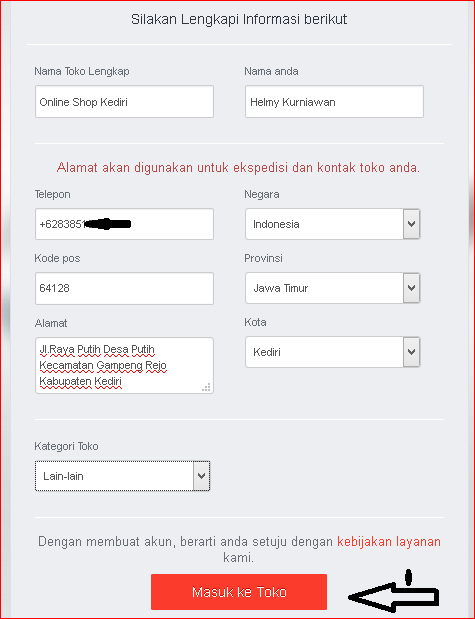
3. Langkah selanjutnya silahkan isi data-data lengkap anda mulai dari nama , telepon, negara , dan lain lain dan pilih Masuk ke Toko
Cara Membuat Toko Online Gratis
Isi Data-Data
4. Pilih template Toko Online anda  , semua template yang disediakan Mobile Firendly dan Professional

Cara Membuat Toko Online Gratis
Pilih Template
5. Silahkan lakukan beberapa Custom pada Template Toko Online anda , misal dengan mengganti beberapa warna dan simpan pengaturan

Cara Membuat Toko Online Gratis
Custom Template
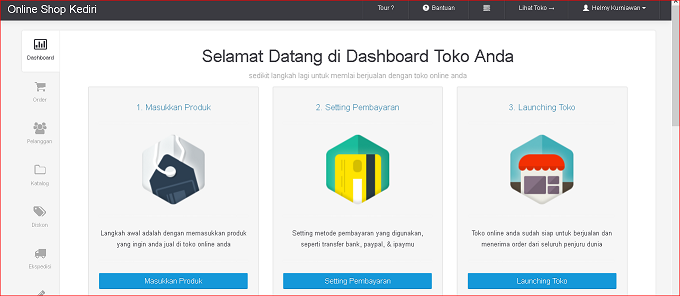
6. Selamat Datang di Dashboard Toko Online anda silahkan kelola Toko Online anda dengan mengisikan data produk, pembelian, data pelanggan, pembayaran, diskon, kupon dan lain-lain

Dashboar Toko Online
7. Berikut Tampilan Toko Online saya , masih belum dikelola karena baru buat . http://online-shop-kediri.jstore.co/

Cara Membuat Toko Online Gratis
Toko Online Saya

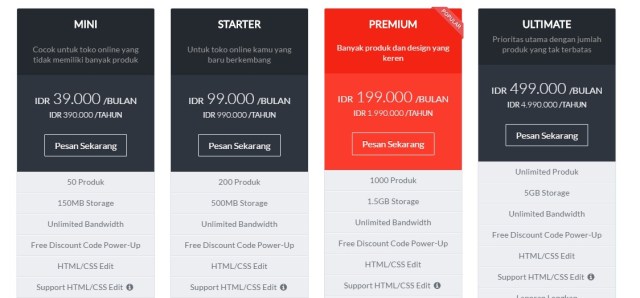
Anda akan mendapatkan Gratis Toko Online pertama selama 3 Bulan setelah itu anda bisa membayar dengan biaya yang sangat murah, mengingat anda hanya perlu fokus memasarkan produk dan tidak perlu mengurus Hosting dan lain-lain
Harga paket layanan Jarvis Store

Sekian Postingan mengenai cara membuat Toko Online secara Gratis dan mudah , Semoga bermanfaat bagi para pengunjung Blog Helmykkediricomp jika ada pertanyaan silahkan tanyakan pada kotak komentar dibawah.

Follow Blog Orang IT dan Like FansPage Helmykkediricomp serta untuk Donasi kepada Admin jangan lupa klik iklan yang ada di blog ini sekian dan terimakasih
READMORE