Showing posts with label Komputer. Show all posts

Cara Membuat Efek Zoom & Pause Pada Video

Anda mungkin pernah melihat video di youtube yang menggunakan efek zoom & pause, efek zoom & pause berfungsi untuk lebih memperjelas apa yang terjadi di dalam video tersebut, disini saya akan menjelaskan bagaimana cara membuat efek zoom & pause pada sebuah video. Contoh video menggunakan efek Zoom & Pause :


Untuk membuat video menggunakan efek zoom & pause seperti di atas anda bisa mengikuti tutorial di bawah ini :

Sebelumnya persiapkan dulu software edit videonya, disini saya menggunakan software camtasia studio 8.5.0

Cara Membuat Efek Zoom & Pause Pada Video

Pertama-tama import video yang ingin anda edit

Cara Membuat Efek Zoom & Pause Pada Video #1

Setelah itu pastikan timing video dimana video akan melakukan zoom dan pause. Lihat gambar :

Cara Membuat Efek Zoom & Pause Pada Video #2

Selanjutnya pilih Zoom-n-Pan > unchecklist maintain aspect ratio > pilih area yang ingin di zoom. Lihat gambar :

Cara Membuat Efek Zoom & Pause Pada Video #3

Masih di zoom-n-pan, lalu setting kembali timing untuk mengakhiri efek zoom > klik 1:1 > klik scale media to fit entire canvas. Lihat gambar :

Cara Membuat Efek Zoom & Pause Pada Video #4

Sekarang saatnya membuat efek pause untuk memberikan keterangan pada objek yang di zoom. yang harus anda lakukan adalah setting timing dimana video akan di pause > klik kanan > Extend Frame > pilih durasi pause video > klik OK

Cara Membuat Efek Zoom & Pause Pada Video #5

Beri deskripsi menggunakan text dengan cara pilih calout > Text > samakan timing text dengan timing pause. Lihat gambar :

Cara Membuat Efek Zoom & Pause Pada Video #6

Jika video anda memiliki audio (suara) maka track audio harus di split agar suaranya bisa nyambung dengan video, caranya klik track audio > split > samakan timing dengan timing pause. Lihat Gambar :

Cara Membuat Efek Zoom & Pause Pada Video #7

Cara Membuat Efek Zoom & Pause Pada Video #8

Sekarang tinggal dijadikan video seutuhnya dengan cara pilih produce and share > pilih format video

Cara Membuat Efek Zoom & Pause Pada Video #9

Itulah tadi  tutorial singkat cara membuat efek zoom & pause pada video, semoga tutorial ini bermanfaat untuk anda. Jika anda ingin membuat efek blur pada sebuah video anda bisa lihat posting sebelumnya Cara membuat efek blur pada video
READMORE
 

Cara Membuat Efek Blur Pada Video

Anda pasti pernah melihat acara di TV yang menggunakan efek blur untuk menutupi bagian yang harus di sensor, lalu bagaimana sih cara melakukan sensor dengan menggunakan efek blur seperti itu? Ok disini saya akan jelaskan bagaimana cara membuat sensor dengan efek blur tersebut.

Cara Membuat Efek Blur Pada Video

Cara Membuat Efek Blur Pada Video


Pertama-tama yang harus anda siapkan adalah software editor video yang bernama Camtasia Studio, karena menurut saya software ini software editor video yang paling mudah untuk digunakan, untuk mendapatkan camtasia studio anda bisa cari sendiri di Google atau klik disini : KLIK

Jika sudah memiliki camtasia studio sekarang ikuti langkah-langkah di bawah ini :

1. Buka Camtasia Studio lalu pilih import media dan cari video yang ingin anda edit

Cara Membuat Efek Blur Pada Video

2. Lalu drag video tersebut ke Track 1

Cara Membuat Efek Blur Pada Video

3. Tekan tanda "+" di atas Track 1 untuk menambahkan Track

Cara Membuat Efek Blur Pada Video

4. Pilih Callout > klik tanda panah ke bawah lalu pilih Blur

Cara Membuat Efek Blur Pada Video

Cara Membuat Efek Blur Pada Video

5. Setelah itu di kanan (tampilan video) akan muncul efek blur dan tinggal anda sesuaikan ukurannya.

Cara Membuat Efek Blur Pada Video

6. Pada Track 2 akan muncul penempatan efek blur, anda bisa sesuaikan timing kapan efek blur itu muncul dan kapan harus hilang, tinggal anda drag saja ke kanan atau ke kiri

Cara Membuat Efek Blur Pada Video

7. Jika sudah selesai meng-edit sekarang anda simpan videonya dengan cara Pilih produce and share lalu pilih format video > Next > pilih tempat penyimpanan > Finish

Cara Membuat Efek Blur Pada Video

8. Tunggu hingga proses render selesai..

Sebenarnya masih banyak lagi yang bisa dilakukan menggunakan software camtasia ini, di lain kesempatan pasti saya akan bahas cara edit video dengan camtasia lebih banyak lagi, sekian dulu tutorial dari saya tentang cara membuat efek blur pada video menggunakan camtasia studio. Semoga Bermanfaat..
READMORE
 

Tips Membuat Simbol Keyboard ASCII

Kali ini saya akan membagikan beberapa kode ASCII (American Standard Code for Information Interchange) contoh, anda pasti pernah melihat simbol trademark seperti ini ™ dan untuk membuat simbol seperti itu dibutuhkan beberapa kombinasi Alt dan angka numlock pada keyboard.

Tips Membuat Simbol Keyboard ASCII

Tips Membuat Simbol Keyboard ASCII


Untuk membuat simbol seperti anda cukup menekan Alt > 0153 > lepas Alt dan berikut ini beberapa contoh kode simbol ASCII dan keterangan simbol yang saya rangkum :

Kombinasi   TampilanKeterangan
Alt + 0153simbol trademark
Alt + 0169©simbol copyright
Alt + 0174®simbol registered
Alt + 0176°simbol kuadrat
Alt + 0177±simbol kurang lebih
Alt + 0182simbol paragraf
Alt + 0190¾simbol 3/4
Alt + 0215×simbol multifungsi
Alt + 0162¢simbol sen
Alt + 0161¡tanda seru terbalik
Alt + 0191¿tanda tanya terbalik
Alt + 1  simbol senyum
Alt + 2simbol senyum hitam
Alt + 15 matahari
Alt + 12simbol perempuan
Alt + 11simbol laki-laki
Alt + 6  spade
Alt + 5Club
Alt + 4Diamond
Alt + 3Heart
Alt + 13eighth note
Alt + 14beamed eighth note
Alt + 251Checklist
Alt + 24panah atas
Alt + 25panah bawah
Alt + 26panah kanan
Alt + 27panah kiri
Alt + 18panah atas bawah
Alt + 29panah kanan kiri

Itulah beberapa contoh kode simbol keyboard ASCII yang saya rangkum sendiri, sekian dari saya semoga bermanfaat.
READMORE
 

Software Yang Harus Ada Pada Komputer Dan Laptop

Ada banyak software gratis yang bisa di gunakan pada komputer anda, dan disaat anda baru menginstal OS seperti windows ada baiknya anda memilih software yang penting terlebih dahulu untuk di instal pada komputer anda. berikut ini adalah daftar software gratis yang harus ada pada setiap komputer atau laptop
Software Yang Harus Ada Pada Komputer Dan Laptop

Software Yang Harus Ada Pada Komputer Dan Laptop

Antivirus
Para pengguna komputer pasti menyadari bahwa mereka membutuhkan perlindungan pada komputer mereka seperti antivirus. Dan memang antivirus berbayar itu cukup bagus tapi ada juga antivirus gratis yang tak kalah bagusnya, seperti AVG atau avast

Backup Data
Ada banyak sekali program backup gratis dan tersedia untuk komputer. Sayangnya, software backup tersebut hanya menyimpan secara lokal, jadi jika terjadi sesuatu pada komputer anda otomatis backup data andapun akan hilang, untuk itulah saya menyarankan untuk menggunakan program backup secara online seperti Dropbox atau google drive untuk menggunakan google drive anda bisa lihat artikel saya sebelumnya : Penyimpanan data online gratis

Browser
Meskipun sudah ada Internet Explorer pada komputer Windows. Ada beberapa alternatif browser gratis yang sangat bagus. Selain bagus browser gratisan ini lebih cepat dan user friendly atau mudah digunakan, contoh browser gratis seperti Mozilla Firefox atau Google Chrome

Software Kompresi 
Ketika men-download file di Internet anda pasti akan menemukan sebuah file yang berekstensi seperti zip, rar, atau file kompresi lainnya. Untuk membuka file-file kompresi seperti ini ada software kompresi file gratis seperti  7-Zip

Software Burning
Untuk membuat audio atau data CD / DVD, ripping data dari CD audio, atau membuat CD dari file ISO juga dapat dilakukan dengan software gratis seperti CDBurnerXP

Software Edit Foto
Ada banyak software yang gratis untuk mengedit, membuat, dan mengatur foto yang pada komputer atau laptop anda. contoh software gratis untuk edit foto seperti : GIMP , Paint, Google Picasa

Multimedia
Ada puluhan program multimedia yang berbeda dengan kemampuan yang berbeda juga. Berikut adalah top program multimedia gratis untuk menonton file video dan rekaman audio.
Editing audio: Audacity
Video dan DVD Player: VLC
Office Suite
Software Office suite seperti Microsoft Office sering salah satu program yang sangat penting pada setiap komputer atau laptop. Akan tetapi microsoft office itu sendiri termasuk program yang berbayar. Tapi anda tidak perlu khawatir karena ada software lain yang gratis seperti :
Office suite: OpenOffice
Notepad dan editor kode: Notepad ++
Itulah tadi beberapa software yang harus ada pada komputer atau laptop, software-software tersebut adalah software yang banyak digunakan untuk kepentingan melakukan kegiatan pada komputer anda, sekian dari saya semoga bermanfaat.
READMORE
 

Cara Mencari Dan Backup Data Save Game

Ada beberapa metode yang berbeda untuk mencari dan back up data save game anda. Tergantung pada game tersebut menyimpan datanya. Di bawah ini adalah daftar dari lokasi yang biasanya di jadikan tempat untuk penyimpanan save game. Setelah data save ditemukan salinlah folder yang berisi data game tersebut ke media alternatif seperti hard disk external atau di burn ke CD jika sewaktu-waktu anda ingin memakai data save tersebut anda tinggal memindahkannya ke folder tempat penyimpanan save game.

Cara Mencari Dan Backup Data Save Game

Cara Mencari Dan Backup Data Save Game

Documents and Settings, My Documents, Application Data

Game windows biasanya menyimpan data game dan pengaturan game di My Documents di dalam folder yang bernama sama dengan nama game tersebut.

Jika Anda tidak dapat menemukan permainan di My Documents cobalah cari nama user yang anda pakai di windows tersebut.
C: \ Documents and Settings \ "nama user" \ Application Data

Folder Game

Jika Anda masih tidak dapat menemukan dimana data game tersebut di simpan lokasi terbaik berikutnya adalah mencari di dalam folder game tersebut game windows biasanya disimpan di folder Program Files dengan nama pengembang atau pembuat game tersebut Sebagai contoh, Maxis game ada pada folder Maxis.

Lokasi lainnya

Jika Anda tidak dapat menemukan data game di Program Files cara cepat dan mudah untuk tahu di mana game tersebut disimpan adalah dengan cara klik kanan pada shortcut game dan klik Properties > Open File Location untuk masuk langsung ke dalam folder game.

Game Online

Perlu anda ketahui jika game anda adalah sebuah game online atau game lainnya yang membutuhkan koneksi internet untuk bermain kemungkinan pengaturan game dan karakter disimpan secara online dan tidak dapat di back up.
Saya rasa cukup itu saja tempat penyimpanan save game pada komputer windows, setiap game yang sudah anda mainkan sebaiknya save game tersebut anda simpan baik-baik karena nanti bisa di pakai kembali atau di share (bagikan) ke orang lain, sekian dari saya terima kasih..
READMORE
 

Fungsi Shortcut Keyboard Yang Sangat Berguna

Menggunakan shortcut pada keyboard tentu sangat membantu saat melakukan kegiatan di dalam komputer/laptop . Misalnya jika ingin meng-copy sesuatu biasanya kita menggunakan klik kanan > copy tapi cara itu terlalu lama jadi kita bisa menggunakan shortcut dengan menekan CTRL + C untuk mempermudah pekerjaan kita, berikut ini daftar fungsi shortcut keybord yang sangat berguna dan biasa digunakan.

Fungsi Shortcut Keyboard Yang Sangat Berguna

Fungsi Shortcut Keyboard Yang Sangat Berguna

Ctrl + C dan Ctrl + Insert
kedua shortcut ini memiliki fungsi yang sama yaitu untuk menyalin (copy) suatu file atau text, tapi jika anda tidak ingin meng-copy tapi memotong (cut) anda dapat menggunakan shortcut Ctrl + X

Ctrl + V dan Shift + Insert
Fungsi shortcut Ctrl + V dan Shift + Insert adalah untuk melakukan paste (menyisipkan) sehabis meng-copy

Ctrl + Z dan Ctrl + Y
Fungsi ini untuk membatalkan perubahan apapun, contohnya jika anda memotong sebuah text fungsi shortcut ini dapat membatalkan text yang sudah terpotong tadi kembali menjadi seperti semula, shortcut ini dapat di tekan beberapa kali untuk membatalkan beberapa perubahan yang terjadi, menekan Ctrl + Y akan mengulang undo.

Ctrl + F
Shortcut Ctrl + F digunakan untuk membuka Find dalam program apapun, Find biasa di gunakan untuk mencari sebuah text pada browser.

Alt + Tab atau Ctrl + Tab
Shortcut untuk berpindah pada program lain yang sedang terbuka
Tips: Tekan Ctrl + Tab untuk berpindah antar tab dalam sebuah program.

Tips: Menambahkan tombol Shift pada Alt + Tab atau Ctrl + Tab akan bergerak mundur. Misalnya, jika anda menekan Alt + Tab dan anda ingin kembali ke program sebelumnya tekan Alt + Shift + Tab

Tips: untuk pengguna Windows Vista dan 7  dapat menekan tombol Windows + Tab untuk berpindah  program yang sedang terbuka dengan tampilan yang keren.
Ctrl + Backspace dan Ctrl + Left atau Right
Shortcut Ctrl + Backspace dapat menghapus 1 baris kalimat pada Ms Word.

Ctrl + Left atau Right dapat digunakan untuk memindahkan cursor pada 1 kata bukan 1 huruf tapi 1 kata

Ctrl + S
Ketika sedang bekerja pada sebuah dokumen atau file di hampir setiap program, menekan Ctrl + S dapat menyimpan (save) file tersebut.

Ctrl + Home atau Ctrl + End
Ctrl + Home dapat memindahkan kursor ke awal dokumen dan Ctrl + End akan memindahkan kursor ke akhir dokumen shortcut ini bekerja  dapat digunakan pada sebagian besar dokumen, dan halaman web.

Ctrl + P
Shortcut untuk membuka print preview dari halaman saat ini atau dokumen yang dilihat. Misalnya, tekan Ctrl + P sekarang untuk melihat print preview halaman ini.

Page Up, spasi, dan Page Down
Menekan tombol page up atau page down berfungsi seperti scroll pada mouse dapat memindahkan sebuah halaman ke atas dan ke bawah. Sedangkan tombol spasi dapat menggerakan halaman ke bawah

Ctrl + O
Memungkinkan anda untuk memilih dan membuka file dalam program saat ini. Ini dapat bekerja pada sebagian besar program termasuk browser internet.

F2
Shortcut F2 ini bisa digunakan untuk melakukan Rename (mengganti nama) sebuah file, shortcut ini sangat berguna dibandingkan dengan anda melakukan klik kanan > rename.

Itulah tadi beberapa fungsi shortcut keyboard yang sangat berguna untuk melakukan pekerjaan dengan komputer, sekian dari saya semoga bisa bermanfaat..
READMORE
 

Tips Cara Membuat Backup dan Restore Windows 7

Cara Membuat Backup dan Restore Di Windows 7 - Apabila windows 7 anda mengalami masalah pasti instal ulang yang akan jadi solusi terakhir tiap kali ada masalah pada windows 7 akan tetapi instal ulang bukanlah salah satu solusi yang dapat dilakukan untuk itu lah ada back up dan restore

Cara Membuat Backup dan Restore Di Windows 7

Cara Membuat Backup dan Restore Di Windows 7

Di saat windows pertama kali di instal ada baiknya anda mem-backup sistem windows anda terlebih dahulu karena jika suatu saat nanti terjadi masalah pada sistem windows 7 yang anda pakai anda tidak perlu lagi cape-cape untuk instal ulang anda cukup merestore sistem windows tersebut. ikuti langkah di bawah ini untuk membuat back up dan restore sistem di windows 7

Cara Membuat Back up Sistem di Windows 7

- Buka Start menu pada kolom search ketik Back up lalu pilih Back up your computer

Cara Membuat Backup dan Restore Di Windows 7

- Pilih Create system image setelah itu anda pilih tempat/lokasi penyimpanan
On Hard disk = menyimpan di hard disk selain drive C:
On one or more DVDs = menyimpan/burning dalam bentuk kaset DVD
Note : saya sarankan untuk menyimpan di hard disk external untuk mengantisipasi jika terjadi sesuatu pada hard disk internal anda, sebelum mem-back up harap instal terlebih dahulu driver dan aplikasi dasar yang diperlukan
- Anda tinggal mengikuti langkah selanjutnya hingga proses back up selesai.

Cara Melakukan Restore Sistem di Windows 7

Untuk melakukan restore anda tinggal booting dengan CD/DVD tersebut lalu pilih System Recovery Options pilih Restore your computer using a system image that you created klik Next. anda tinggal cari tempat dimana file backup tadi disimpan, tunggu hingga proses selesai.

Tapi jika anda melakukan back up menggunakan hard disk anda cukup melakukan booting menggunakan DVD master/instalan windows 7 lalu pilih repair your computer disana akan ada pilihan untuk melakukan restore system recovery.
READMORE
 

Mengontrol Komputer Laptop Dari HP Android

Jaman sekarang semua sudah serba canggih komputer/laptop saja bisa di kendalikan dari jarak jauh hanya dengan ponsel android, dan bukan hanya untuk mengendalikan (remote) saja tapi juga bisa untuk transfer file, jadi gak perlu lagi ribet-ribet nyolokin kabel data ke PC/laptop untuk melakukan transfer file.

Mengontrol Komputer Laptop Dari HP Android

Mengontrol Komputer Laptop Dari HP Android

Software yang akan di pakai namanya Teamviewer. software ini memungkinkan anda untuk mengontrol/remote komputer dari jarak jauh dengan menggunakan ponsel/tablet android melalui koneksi internet, jadi di PC dan ponsel harus di install Teamviewer dulu agar dapat terhubung satu sama lain. Ok langsung aja ikuti langkah-langkah di bawah ini :


- Download Teamviewer PC : Teamviewer

- Jalankan file installasi

- Akan ada pilihan :
How do you want to procced? pilih yang Basic Installation
How do you want to use Teamviewer pilih yang Personal 

- Setelah itu klik Accept - Finish lalu tunggu hingga proses installasi selesai.

- Nanti anda akan disuruh mengisi password dan passwordnya harus di ingat baik-baik karena password tersebut nanti akan digunakan untuk mengontrol komputer/laptop anda dari HP android.


Download Teamviewer android : Teamviewer
note: anda bisa juga search langsung di google play store
proses intallasinya mudah sama seperti menginstall aplikasi android pada umumnya.

Saya asumsikan Teamviewer sudah terinstall di Pc dan HP android lalu yang harus anda lakukan selanjutnya adalah melihat ID Teamviewer di Pc anda.


Mengontrol Komputer Laptop Dari HP Android

Buka aplikasi Teamviewer di ponsel android anda lalu masukkan ID Teamviewer di sana setelah itu klik Remote Control dan masukkan password.

Mengontrol Komputer Laptop Dari HP Android

Sekarang anda sudah bisa mengendalikan PC lewat ponsel android

Mengontrol Komputer Laptop Dari HP Android
Screenshot remote PC dari ponsel android
Note : Anda bisa mengontrol Pc dari manapun asalkan Pc dan ponsel android anda sama-sama terhubung ke internet
Untuk cara mengendalikan ponsel android dari komputer atau melakukan transfer file tanpa kabel data anda bisa lihat artikel saya di sini : Tips Mengendalikan Ponsel Android dari PC
Sekian Tips  Mengontrol Komputer Laptop Dari HP Android semoga bisa bermanfaat.
READMORE
 

Tips Mengendalikan Ponsel Android dari Komputer

Artikel ini lanjutan dari artikel saya sebelumnya yang membahas tentang mengontrol PC dan laptop dari HP android dan sekarang saya akan membahas yang sebaliknya yaitu mengendalikan HP android dari Komputer (PC) sebelum melanjutkan ada baiknya anda mengetahui terlebih dahulu apa itu Teamviewer. lihat artikel saya ini : Mengontrol Pc dan Laptop dari HP android

Tips Mengendalikan Ponsel Android dari PC

Tips Mengendalikan Ponsel Android dari PC

Jika di artikel saya sebelumnya kita memakai Teamviewer Remote Control untuk mengontrol PC dari HP android. Kali ini yang akan kita gunakan untuk mengendalikan ponsel android dari PC adalah Teamviewer QuickSupport.

Teamviewer QuickSupport pada android berguna untuk meremote atau mengendalikan ponsel android dari komputer melalui jaringan internet, jadi dapat di simpulkan perbedaan antara Teamviewer Remote Control dan Teamviewer QuickSupport adalah :
Teamviewer Remote Control = untuk meremote komputer dari android
Teamviewer QuickSupport = untukr meremote android dari komputer
Sekarang kita mulai saja ikuti langkah-langkah di bawah ini :


- Download Teamviewer PC : Teamviewer

- Jalankan file installasi

- Akan ada pilihan :
How do you want to procced? pilih yang Basic Installation
How do you want to use Teamviewer pilih yang Personal 

- Setelah itu klik Accept - Finish lalu tunggu hingga proses installasi selesai.

- Nanti anda akan disuruh mengisi password dan passwordnya harus di ingat baik-baik karena password tersebut dapat digunakan untuk mengontrol komputer/laptop anda dari HP android dengan Teamviewer Remote Control.

# Install Teamviewer QuickSupport di Android

- Download Teamviewer QuickSupport : Teamviewer
note: anda bisa juga search langsung di google play store
- Install seperti biasa

Setelah Teamviewer QuickSupport terinstall di ponsel android maka tampilannya akan seperti ini :

Tips Mengendalikan Ponsel Android dari PC

Anda hanya perlu lihat IDnya saja sekarang kita ke tahap selanjutnya.

Cara Mengendalikan Ponsel Android dari PC

Buka Teamviewer di PC lalu masukan ID Teamviewer Quicksupport (android) pada kolom Partner ID lalu klik Connect to partner untuk lebih jelasnya lihat gambar di bawah ini :

Tips Mengendalikan Ponsel Android dari PC

Akan muncul peringatan Allow remote support? pilih Allow

Setelah android dan komputer terhubung sekarang anda lihat di pojok kiri atas ada pilihan Remote Control dan File Transfer pilih sesuai kebutuhan anda.

Tips Mengendalikan Ponsel Android dari PC
Remote Control = Untuk meremote atau mengendalikan android dari komputer
File Transfer = Untuk transfer file dari android ke PC atau sebaliknya dari PC ke android

Tampilan remote android dari PC :

Tips Mengendalikan Ponsel Android dari PC Tips Mengendalikan Ponsel Android dari PC

Note : Jika anda ingin menggunakan Teamviewer Remote Control setelah menggunakan Teamviewer QuickSupport harap di close/exit dulu Teamviewer anda yang ada di PC baru di jalankan kembali agar tidak terjadi pesan error koneksi
Sekian tips dari saya mengenai cara mengendalikan ponsel android dari komputer semoga bisa bermanfaat, jika anda suka artikel ini jangan lupa di share ya terima kasih.
READMORE
 

Pengertian dan Perbedaan Beberapa Jaringan Komputer

Kali ini saya akan menjelaskan pengertian dan perbedaan beberapa jaringan komputer seperti :
  • LAN (Local Area Network)
  • MAN (Metropolitan Area Network)
  • WAN (Wide Area Network)
  • Internet
  • Wireless

Pengertian dan Perbedaan Beberapa Jaringan Komputer

Pengertian dan Perbedaan Beberapa Jaringan Komputer

Fungsi dari sebuah jaringan itu sendiri untuk menghubungkan berbagai perangkat  agar dapat berkomunikasi dan berbagi informasi, yang membedakan hanyalah cakupan wilayah atau area jaringan dan teknologi yang digunakan. Berikut ini pengertian dari LAN, MAN, WAN, Internet dan Wireless

LAN merupakan suatu jenis jaringan komputer yang mencakup wilayah lokal, dengan menggunakan berbagai perangkat jaringan yang cukup sederhana, seperti menggunakan kabel UTP, Switch, Hub, Router, contoh dari jaringan LAN seperti perusahaan, sekolah, Warnet dan masih banyak lagi.

Kelebihan LAN
Kelebihan jaringan LAN lebih irit dalam pengeluaran biaya, lebih irit dalam penggunaan kabel, transfer data lebih cepat karena mencakup wilayah yang sempit atau lokal.

Kekurangan LAN
Kekurangan jaringan LAN adalah cakupan wilayah jaringan yang sempit sehingga untuk berkomunikasi ke luar jaringan menjadi lebih sulit dan area cakupan transfer data tidak begitu luas.

# MAN (Metropolitan Area Network)
MAN adalah jenis jaringan yang lebih luas dan lebih canggih dari LAN, disebut Metropolitan Area Network karena jaringan komputer MAN ini bisa digunakan untuk menghubungkan jaringan komputer antar kota.

Kelebihan MAN
Kelebihan jaringan MAN ini adalah karena cakupan wilayah jaringan yang luas sehingga dalam berkomunikasi menjadi lebih efisien, dapat mempermudah dalam hal berbisnis, dan juga keamanan dalam jaringan menjadi lebih baik.

Kekurangan MAN
Jaringan MAN ini akan lebih banyak menggunakan biaya dan untuk memperbaiki jaringan MAN diperlukan waktu yang cukup lama.

# WAN (Wide Area Network)
WAN merupakan jaringan komputer yang lebih luas daripada jaringan komputer LAN dan MAN. Teknologi jaringanWAN biasa digunakan untuk menghubungkan suatu jaringan antar negara atau antar benua,  jaringan WAN bisa terdiri dari berbagai jaringan  LAN dan WAN karena luasnya wilayah cakupan dari Jenis Jaringan Komputer WAN, jaringan WAN, biasanya menggunakan kabel fiber optic yang ditanamkan di dalam tanah atau melewati jalur bawah laut.

Kelebihan WAN
Kelebihan jaringan WAN seperti cakupan wilayah jaringannya lebih luas dari LAN dan MAN, pertukaran informasi menjadi lebih rahasia dan terarah karena untuk berkomunikasi dari suatu negara ke negara yang lainnya memerlukan keamanan yang lebih, dan dapat mempermudah dalam hal bisnis.

Kekurangan WAN
Jaringan WAN membutuhkan biaya operasional yang lebih banyak, sangat rentan terhadap bahaya pencurian data-data penting, perawatan untuk jaringan WAN menjadi lebih berat dan lama.

# Internet
Internet merupakan jaringan komputer yang global atau mendunia, sehingga komunikasi dan transfer data atau file menjadi lebih mudah, internet merupakan perpaduan antara berbagai jenis jaringan komputer beserta topologi dan tipe jaringan yang saling berhubungan satu sama lain.

Kelebihan Internet
Pada jarigan internet jalannya komunikasi dan berbagi informasi dari antar jaringan akan menjadi lebih mudah, dapat menjadi sumber penyebaran ilmu pengetahuan, dan bisa juga ijadikan tempat untuk mendapat penghasilan.

Kekurangan Internet
Dengan luasnya jaringan internet tentu saja kejahatan di dunia maya atau cyber crim menjadi lebih luas juga, hal-hal negatif seperti pornografi menjadi lebih luas, dan dapat menyebabkan fitnah karena penyampaian informasi yang disalahgunakan.

# Wireless
Wireless merupakan jaringan komputer yang menggunakan media transmisi data tanpa menggunakan kabel, media yang digunakan seperti gelombang infra merah, radio, microwave dan bluetooth. Wireless ditujukan untuk kebutuhan mobilitas yang tinggi. wireless bisa difungsikan kedalam jaringan LAN, MAN, maupun WAN.

Kelebihan Wireless
Wireless lebih nyaman digunakan karena tanpa menggunakan kabel.

Kelemahan Wireless
Pada jaringan wireless transmisi data lebih lambat daripada pengguna jaringan dengan kabel, memerlukan keamanan yang ketat karena wireless mudah untuk di terobos.

Sumber : google
READMORE
 

Cara Copy Dota 2 ke Komputer Laptop Lain

Sebelumnya saya pernah menulis Cara Download dan Install Dota 2 kali ini saya akan memberikan tips bagaimana memindahkan data dota 2 yang sudah terinstal ke komputer/laptop lain dengan cara melakukan back up dan restore pada steam.

Cara Copy Dota 2 ke Pc Laptop Lain

Cara Copy Dota 2 ke Pc Laptop Lain

Pertama-tama login ke akun steam anda.

Setelah itu pilih menu Steam > Backup and Restore Games

Cara Copy Dota 2 ke Pc Laptop Lain

Pilih Backup currenly installed programs lalu klik Next.

Cara Copy Dota 2 ke Pc Laptop Lain

Setelah itu akan muncul semua games yang anda punya di steam pilih DOTA 2 klik Next.

Cara Copy Dota 2 ke Pc Laptop Lain

Lalu pilih tempat penyimpanan Back up data Dota 2 tersebut, ukuran dari file data back up kurang lebih 10Gb.

Cara Copy Dota 2 ke Pc Laptop Lain

Pilih mode backup dalam bentuk CD (10 part) atau DVD (2 part) maksud CD dan DVD disini backup tersebut nanti bisa digunakan untuk burning ke bentuk CD/DVD tapi jika tidak di burning juga tidak apa-apa.

Cara Copy Dota 2 ke Pc Laptop Lain

Dan sekarang kamu tinggal tunggu back up data selesai, ini akan memakan waktu yang cukup lama karena data Dota 2 lumayan besar.

Cara Copy Dota 2 ke Pc Laptop Lain

Pastikan Pc atau laptop tempat pemindahan data dota 2 tersebut sudah ter-install steam, jika sudah anda tinggal pindahkan data backup dota 2 ke komputer tersebut.

Untuk menginstallnya anda tinggal pilih menu Steam > Backup and Restore Games pilih Restore Previous backup dan ikuti langkah selanjutnya hingga selesai.

Buat anda yang malas untuk download client dota 2 dari awal anda bisa menggunakan cara ini, sekian dulu dari saya semoga bisa bermanfaat.
READMORE
 

Tips Convert File Word dan Excel ke PDF

Kali ini saya akan menjelaskan bagaimana cara merubah file word, excel, powerpint dan gambar menjadi file PDF, ada banyak metode yang bisa di gunakan, bisa dengan software atau secara online, tapi menurut saya untuk metode merubah file ke PDF dengan cara online kurang bagus karena kecepatan merubah filenya tergantung dari kecepatan koneksi, untuk itu saya lebih memilih menggunakan software dan lebih mudah tentunya.

Tips Convert File Word dan Excel ke PDF

Tips Convert File Word dan Excel ke PDF

Sebelumnya anda harus menyiapkan softwarenya terlebih dahulu, softwarenya bernama Nitro Pro/Nitro PDF. Anda bisa download di situs resminya www.nitropdf.com untuk mencoba yang trial, tapi trial hanya bisa digunakan untuk membuka file PDF saja tidak bisa digunakan untuk convert file, jadi anda harus mencari yang full version, anda bisa cari sendiri di google

Saya akan jelaskan menu-menu yang ada di Nitro PDF tersebut :

PDF

Menu yang ada di Nitro PDF

Untuk membuat file PDF dari file lain seperti Word, excel , power point bahkan gambar sekalipun bisa digunakan.

Combine
Combine disini berguna untuk menggabungkan beberapa file PDF menjadi 1 file.

To Word
To Word disini berguna untuk merubah file PDF menjadi file Word.

To Excel
To Excel disini berguna untuk merubah file PDF menjadi file Excel.

To Image
 To Image disini berguna untuk merubah file PDF menjadi file Image/gambar.

Di lihat dari menu-menu yang ada Nitro PDF ini bukan hanya meng-convert suatu file menjadi PDF saja akan tetapi bisa juga sebaliknya meng-convert file PDF menjadi file lain, selain itu di Nitro PDF juga bisa mengedit tulisan yang ada di dalam file PDF, software ini benar-benar perfect menurut saya dan saya sendiri pernah memakainya untuk keperluan skripsi.

Sekian dulu dari saya, saya mohon maaf jika tidak memberikan link download softwarenya karena saya disini hanya memberikan informasi bukan software gratisan, semoga informasi ini bisa membantu anda yang sedang mencari software untuk merubah file apapun ke bentuk PDF dan sebaliknya, terima kasih..
READMORE
 

Cara Compress/Convert Video dan Lagu

Sebelumnya saya pernah menulis tentang merekam layar komputer untuk di upload lewat youtube dan setelah di rekam hasil dari video tersebut ukuran/sizenya sangat besar tentu sangat lama jika video tersebut harus di upload, oleh karena itu sebelum di upload ukuran video harus diperkecil agar tidak lama saat di upload ke youtube, dan untuk mengcompress/convert file video tersebut saya menggunakan software jetaudio. Kenapa harus jetaudio? karena jetaudio selain bisa buat memutar lagu dan video software jetaudio juga bisa buat compress dan convert jadi tidak perlu install software converter tambahan, toh kalau install software banyak-banyak hanya akan memberatkan kinerja komputer/laptop itu sendiri..

Cara Compress/Convert Video dan Lagu

Cara Compress/Convert Video dan Lagu

Sebelum ke tahap selanjutnya anda harus tau dulu apa yang dimaksud dengan compress dan convert
Compress adalah proses memperbesar atau memperkecil ukuran suatu file dengan cara menambah atau mengurangi beberapa informasi yang ada pada file tersebut
Convert adalah proses mengganti format suatu file contoh format file video seperti AVI di rubah ke MKV
Nah kesimpulannya software jetaudio ini bisa melakukan keduanya sekaligus yaitu compress dan convert

Siapkan software jet audio plus, kalau yang basic setau saya tidak bisa untuk compress/convert untuk link downloadnya bisa di cari sendiri di google karena saya disini hanya memberikan tutorial bukan software, hehehe..

Jika sudah punya jetaudio plus anda tinggal buka saja lalu pilih menu Convert

Cara Compress/Convert Video dan Lagu Dengan Jetaudio

pilih mau convert video atau audio

Saya contohkan convert video lalu pilih add file setelah itu cari video yang ingin di convert/compress

Jika sudah sekarang anda pilih output setting untuk menentukan format videonya

Cara Compress/Convert Video dan Lagu Dengan Jetaudio

Dan tampilan output setting akan seperti ini


Cara Compress/Convert Video dan Lagu Dengan Jetaudio

  • File Format = pilih format file video yang anda mau seperti MKV, AVI, MP4 DLL
  • Size = ukuran videonya semakin kecil ukurannya maka akan semakin kecil pula size file video tersebut
  • Video dan Audio Bitrate = untuk menurunkan kualitas, saya rasa ini tidak perlu di rubah jika tidak ingin kualitas video bertambah buruk anda cukup ikuti kualitas asli dari video tersebut
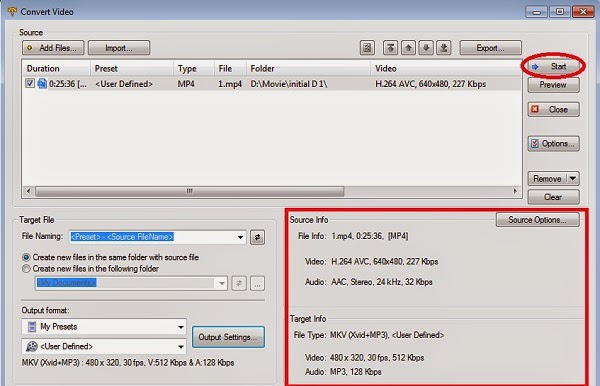
Jika sudah selesai sekarang anda lihat dulu apakah settingannya sudah benar

Cara Compress/Convert Video dan Lagu Dengan Jetaudio

  • Source info = kualitas awal dari videonya
  • Target info = kualitas video setelah di compress/convert
Sekarang tinggal klik Start lalu tunggu hingga proses convert/compress selesai

Untuk compress/convert file lagu hampir sama seperti video, saya memilih compress/convert video dan lagu menggunakan jetaudio karena menurut saya prosesnya cepat dan kita bisa memilih sendiri kualitasnya seperti apa, sekian dari saya semoga bermanfaat
READMORE