Showing posts with label Database. Show all posts

Membuat Fungsi Delete Pada Sistem Informasi Java

fungsi delete, java, netbeans, sistem informasi
Jika sebelumnya saya telah memahas artikel tentang bagaimana cara menginputkan data dari form netbeans ke dalam database mysql(BACA DISINI) dan bagaimana cara menampilkan data tersebut pada table form netbeans(BACA DISINI), maka pada kesempatan kali ini saya akan melanjutkan artikel tersebut dengan membuat sebuah fungsi baru, yaitu fungsi "DELETE", dimana fungsi tombol delete nantinya akan menghapus data yg telah kita inputkan ke dalam database, dengan cara memilih data yg akan dihapus dari table, kemudian dengan meng-klik tombol delete yg akan kita buat, maka data yg terpilih tersebut akan terhapus baik pada table maupun pada database mysql nya.

Sebelum itu ada baiknya kalian memahami pembahasan pada artikel sebelumnya, tentang bagaimana menginputkan data pada database mysql, yg bisa kalian baca DISINI, karna tutorial yg akan saya sajikan disini akan menggunakan projects dan database yg sama dengan yg ada pada artikel sebelumnya tersebut.
Berikut ini adalah database yg akan kita gunakan. Baca cara pembuatan databasenya DISINI.
fungsi delete, java, database

Dan berikut adalah file koneksi antara netbeans dan databasenya. Baca cara pembuatan file koneksinya DISINI.

Setelah database dan file koneksi berhasil dibuat, buka frame "DataMahasiswa" yg telah dibuat pada artikel sebelumnya. Berikut tampilan design dan source codenya.
-. Lembar Design
fungsi delete, java, database

-. Lembar Source Code

1. Pada lembar design, tarik sebuah JButton baru untuk dijadikan tombol delete dan beri nama "Delete".
fungsi delete, java, database

2. Kemudian kita akan beralih ke lembar souce code, dan buat sebuah fungsi baru dengan nama delete, "private void delete()". Lebih tepatnya silahkan pastaken kode berikut.


private void delete(){
String NPM = String.valueOf(tabeldata1.getValueAt(tabeldata1.getSelectedRow(),0));
String query = "delete from datamahasiswa where NPM= '"+NPM+"'";
try{
st.executeUpdate(query);
JOptionPane.showMessageDialog(null,"Data Berhasil Dihapus");
}catch (Exception e){
JOptionPane.showMessageDialog(null,"error pada :"+e.getMessage());
}
}

*Penjelasan Kode
-. Pada baris kode "String NPM = String.valueOf(tabeldata1.getValueAt(tabeldata1.getSelectedRow(),0));", disini kita membuat sebuah variabel baru dengan nama "NPM", yg mana nilai dari variabel ini adalah data yg akan kita pilih dari table, yg mana nantinya data tersebutlah yg akan kita hapus, terutama nilai yg diambil dari baris data tersebut adalah nilai "NPM", kenapa nilai NPM.??Karena pada database mysql nya, NPM menjadi primary key, dari situlah kita menuliskan kode "String.valueOf(tabeldata1.getValueAt(tabeldata1.getSelectedRow(),0))", yg artinya program mengambil nilai dari "tabeldata1" yg mana nilainya mengacu pada baris keberapa yg kita pilih (getSelectedRow) dan kolom ke-0, kanapa kolom ke-0.??.Karena pada kolom ke-0 lah nilai "NPM" berada. Jadi intinya, baris kode ini hanya bertujuan untuk mengambil nilai NPM dari baris data yg kita pilih pada table, karena nilai NPM telah menjadi primary key, maka nilai NPM yg telah didapat akan dikirim ke database yg selanjutnya akan dihapus setiap data yg berkaitan pada NPM tersebut.

-. Pada baris kode "String query = "delete from datamahasiswa where NPM= '"+NPM+"'";". Kode ini sebenarnya adalah variabel yg nilainya berfungsi untuk mengirim perintah untuk menghapus data pada database mysql, dengan membawa primary key, yaitu NPM yg telah didapat dari variabel "Kode"

-. Pada kode "st.executeUpdate(query);". kode ini berfungsi menjalankan perintah yg ada pada variabel query.

3. Beralih ke lembar design, beri action pada tombol tombol "Delete". (klik kanan--> event--> action--> actionperformed).
fungsi delete, java, database

4. Maka kita akan dialihkan ke lembar source code, tepatnya pada action tombol delete panggil fungsi yg kita buat pada langkah ke-2, seperti berikut ini.
fungsi delete, java, database

5. Jika kalian benar mengikuti tutorial ini dari artikel sebelumnya(DISINI), maka pada source code kalian akan ada fungsi "semuadata()", yaitu fungsi yg digunakan untuk menampilkan data pada database mysql ke table netbeans. Dan panggil fungsi ini lagi pada action tombol delete, tepat dibawah fungsi "delete()".
fungsi delete, java, database

Sehingga nantinya, setelah fungsi delete() dijalan kan, maka program akan menjalan fungsi ke-2 yaitu fungsi semuadata(), sehingga data pada table akan diperbarui dan menyesuaikan dengan data yg ada pada database mysql nya.

Setelah semua langkah dijalankan, silahkan compile dan jalankan frame "Datamahasiswa", kemudian pilih data yg akan dihapus pada table, kemudian klik tombol delete. Penting sebelum menjalankan frame, pastikan bahwa mysql pada aplikasi xampp kalian berada pada status "start".
fungsi delete, java, database
READMORE
 

Tutorial Instal Xampp Lengkap Dengan Gambar

 Instal Xampp
Seperti yg telah saya bahas di artikel sebelumnya tentang aplikasi Xampp (Baca Disini),  dan sedikit mengulas kembali bahwa aplikasi ini adalah sebuah aplikasi localhost yg bisa kita gunakan sebagai media untuk belajar membuat web, dengan komputer yg kita gunakan adalah sebagai servernya atau juga bisa digunakan sebagai database pendukung aplikasi dekstop.
Dan diartikel ini saya akan membahas tentang bagaimana cara menginstal dan menjalankan aplikasi xampp ini pada windows.

Cara instal xampp :
1. Sebelumnya saya asumsikan disini kalian telah mendownload aplikasi xampp, jika belum silahkan download terlebih dahulu aplikasinya DISINI
2. Pada file yg telah kalian download silahkan "double click" untuk memulai proses instalasi.
3. Akan muncul jendela question, klik "Yes" untuk melanjutkan.
Instal Xampp

4. Jika muncul jendela seperti ini silahkan klik "OK", jika tidak silahkan lanjut ke langkah berikutnya.
Instal Xampp

5. Silahkan klik "Next".
Instal Xampp

6. Pada kolom sebelah kiri, silahkan centang semua pilihan yg ada, kemudian klik "Next".
Instal Xampp

7. Pada kolom "Select a Folder", silahkan tentukan pada "C:\xampp", kemudian klik "Next"
Instal Xampp

8. Lanjutkan proses instalasi dengan mengklik tombol "Next".
Instal Xampp

9. Setup siap dinstal, klik "Next" untuk memulai proses instalasi.
Instal Xampp

10. Tunggu hingga proses instalasi selesai, kemudian klik "Finish".

Sampai disini aplikasi xampp telah berhasil terinstal pada komputer kita, selanjutnya kita tinggal menjalankan aplikasinya.

1. Setelah proses instalasi selesai jika kalian tidak menemukan shortcut aplikasi xampp pada dekstop ataupun menu start, silahkan kalian akses folde "C:\Xampp", kemudian cari file aplikasi dengan nama "xampp-control.exe", silahkan double klik aplikasi tersebut untuk menjalankannya.
Instal Xampp

2. Setelah aplikasi "xampp-control" terbuka, silahkan klik start pada opsi yg kalian butuhkan, disini saya mengklik pada opsi "mysql" dan "apache".
Instal Xampp

3. Untuk mengecek apakah aplikasi xampp telah berjalan atau tidak, silahkan cek dengan membuka browser kalian kemudian ketikan alamat "http://localhost" pada address bar, jika muncul tampilan seperti gambar berikut, maka bisa dipastikan bahwa aplikasi xampp telah berjalan dan siap untuk digunakan.
Instal Xampp
READMORE
 

Menampilkan Isi Database ke JTable Netbeans

 
Pada artikel sebelumnya saya telah memberikan tutorial tentang bagaimana cara meng inputkan beberapa data dari frame netbeans ke dalam database. Untuk artikel kali ini saya akan mencoba membahas masalah lanjutan dari artikel sebelumnya DISINI, yaitu tentang bagaimana cara untuk menampilkan isi dari table database ke table yg ada pada frame netbeans.

Seperti pada aturannya setiap kali kita ingin membuat sebuah program yg berhubungan dengan database, kita memerlukan sebuah class koneksi agar projects yg kita jalankan dan database yg ada bisa saling terintegrasi. Langsung saja berikut akan saya sajikan beberapa tutorial bagaimana cara
untuk menampilkan isi database ke dalam jtable netbeans.

Dikarenakan ini adalah tutorial lanjutan dari postingan sebelumnya, maka saya akan menggunakan database yg sama dan pada package yg sama dengan yg saya gunakan pada tutorial sebelumnya DISINI.
Ini adalah tampilan database dengan nama table "datamahasiswa", yg mana telah terisikan 3 buah data
mysql netbeans, java database, database, java, sistem informasi, input data
Ini adalah class koneksi yg saya gunakan.

package mahasiswa;
/**
*
* @author yudhaN
*/
import java.sql.Connection;
import java.sql.DriverManager;
import javax.swing.JOptionPane;
public class koneksi implements key {
Connection con;
public koneksi(){
String id, pass, driver, url;
id = "root";
pass = "";
driver = "com.mysql.jdbc.Driver";
url = "jdbc:mysql://localhost:3306/mahasiswa";
try{
Class.forName(driver).newInstance();
con = DriverManager.getConnection(url,id,pass);
if (con==null){
JOptionPane.showMessageDialog (null,"GAGAL");
}else{
JOptionPane.showMessageDialog(null,"Koneksi Berhasil");
}
}catch (Exception e){
System.out.println(""+e.getMessage());
}
}
public static void main(String[]args){
koneksi k=new koneksi();
}
}

mysql netbeans, java database, database, java, sistem informasi, input data
1. Buatlah sebuah frame baru dengan nama "tabledata".(klik kanan--> new--> jframe form).
2. kemudian tarik beberapa komponen dari menu palette, 2 button dan 2 table. mengapa kita membutuhkan 2 table, disini saya akan memberikan contoh yg mana table 1 adalah menampilkan semua kolom yg ada pada database, dan pada table 1 nya hanya akan menampilkan beberapa data kolom saja, susun komponennya seperti berikut.
mysql netbeans, java database, database, java, sistem informasi, input data
3. Ubah variable name pada setiap komponen (klik kanan--> change variable name)
mysql netbeans, java database, database, java, sistem informasi, input data
4. Masuk ke lembar "source code", import-kan beberapa package berikut.

import java.sql.ResultSet;
import java.sql.Statement;
import javax.swing.JOptionPane;
import javax.swing.table.DefaultTableModel;

5. kemudan tepat dibawah kode "public class tabledata extends javax.swing.JFrame", ketikan kode berikut.

Statement st;
ResultSet rs;
koneksi koneksi;

Kode tersebut berfungsi untuk menginisialisasikan package resutset, statement, dan memanggil fungsi pada class koneksi yg telah kita buat sebelumnya,class koneksi disini akan terus kita gunakan jika frame yg kita buat ada hubungannya dengan database, sehingga kita perlu mengkoneksikannya terlebih dahulu.

6. tambahkan juga kode berikut tepat dibawah "public tabledata()".

koneksi = new koneksi(); 
mysql netbeans, java database, database, java, sistem informasi, input data
7. Selanjutnya buat sebuah fungsi baru dengan nama "semuadata" (private void semua data).
mysql netbeans, java database, database, java, sistem informasi, input data
8. Kemudian didalam void "semuadata", pastekan kode berikut.

Object header[]={"NPM","NAMA","UMUR","FAKULTAS","PRODI"};
DefaultTableModel data = new DefaultTableModel(null, header);
tabel1.setModel(data);

String sql = "select * from datamahasiswa";
try {
st = koneksi.con.createStatement();
rs = st.executeQuery(sql);
while(rs.next()){
String kolom1 = rs.getString(1);
String kolom2 = rs.getString(2);
String kolom3 = rs.getString(3);
String kolom4 = rs.getString(4);
String kolom5 = rs.getString(5);

String kolom[] = {kolom1, kolom2, kolom3, kolom4, kolom5};
data.addRow(kolom);
}
}catch (Exception e){
JOptionPane.showMessageDialog(null,"error :"+e.getMessage());
mysql netbeans, java database, database, java, sistem informasi, input data
Penjelasan Kode :
-. Object header[]={"NPM","NAMA","UMUR","FAKULTAS","PRODI"} = kode ini berfungsi sebagai nama-nama dari kolom pada table jframe, nama-nama tersebut disimpan kedalam array.
-. DefaultTableModel data = new DefaultTableModel(null, header) = dari package DefaultTableModel kita membuat model table baru dengan nama "data"

-. tabel1.setModel(barang) = tabel1 adalah nama variable dari table pada jframe.
-. select * from datamahasiswa = ini adalah bahasa SQL yg berarti kita memilih semua kolom yg ada pada table datamahasiswa pada database.(tanda bintang artinya memilih semua kolom pada table).
-. String kolom1 = rs.getString(1) = merpakan fungsi untuk mengambil nilai pada setiap kolom yg ada pada table, mulai dari kolom 1 hingga lanjut ke kolom-kolom seterusnya. dan kolom ini disimpan kedalam array kolom[], yg kemudian array kolom yg telah berisi data-data tersebut akan tambahkan ke dalam baris model table "data".

Penting : object pada kolom header harus sama banyaknya dengan pengambilan nilai pada kode String kolom1 = rs.getString(1), yg mana pada fungsi diatas kita melakukan pengambilan hingga kolom ke-5, dan jumlah object pada array header juga ada 5, dan object-object pada array header juga harus berurutan sesuai dengan yg ada pada table database.

9. Ulangi langkah ke-7, buat sebuah sebuah fungsi baru lagi dengan nama "tidaksemuadata".
mysql netbeans, java database, database, java, sistem informasi, input data
Dan pastekan kode berikut ke dalam fungsi tersebut.

Object header[]={"NPM","NAMA","UMUR"};
DefaultTableModel data = new DefaultTableModel(null, header);
tabel2.setModel(data);

String sql = "select NPM, Nama, Umur from datamahasiswa";
try {
st = koneksi.con.createStatement();
rs = st.executeQuery(sql);
while(rs.next()){
String kolom1 = rs.getString(1);
String kolom2 = rs.getString(2);
String kolom3 = rs.getString(3);

String kolom[] = {kolom1, kolom2, kolom3};
data.addRow(kolom);
}
}catch (Exception e){
JOptionPane.showMessageDialog(null,"error :"+e.getMessage());
mysql netbeans, java database, database, java, sistem informasi, input data
Penjelasan Kode :
Dari penjelasan kode di langkah ke-8, tidak terlalu banyak yg berbeda, hanya saja pada object header nya, yg mana pada object header pada langkah ke-9 ini hanya saya isi beberapa kolom saja sebagai sample.

10. Balik ke lembar "design", buat action pada button "tampilkan semua" dan pada button "tampilkan sebagian". (klik kanan pada button--> event--> action--> actionperformed).
mysql netbeans, java database, database, java, sistem informasi, input data
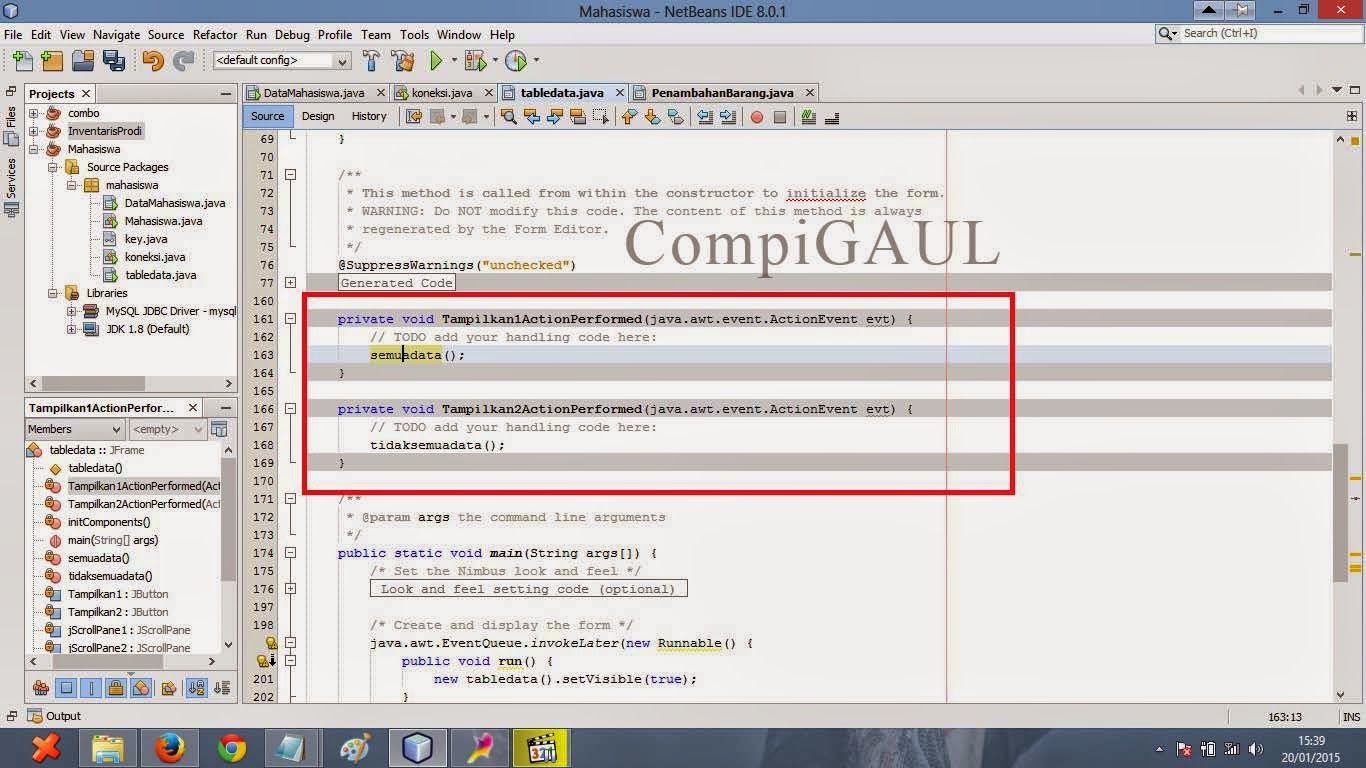
11. Maka kita akan beralih ke lembar source code, disini pada action button "tampilkan semua", panggil fungsi "semua data();". Dan pada action button tampilkan sebagian, panggil fungsi "tidaksemuadata();".
mysql netbeans, java database, database, java, sistem informasi, input data
Sekarang coba kita jalankan frame yg barusan kita buat, jika berhasil pada saat klik tombol "tampilkan semua" maka pada tabel1 akan memunculkan semua data yg ada pada database, dan jika kita klik tombol "tampilkan sebagian", maka pada table 2 akan muncul sebagian data yg telah kita pilih dari database.
mysql netbeans, java database, database, java, sistem informasi, input data
Jika kalian mengikuti tutorial ini dari artikel sebelumnya maka kalian bisa menggabungkan ke-2 tutorial ini dalam 1 frame, sehingga tampilannya nanti akan seperti berikut.
mysql netbeans, java database, database, java, sistem informasi, input data
Alur Program
Frame diatas adalah gabungan 2 fungsi yaitu menginputkan data dan menampilkan data. Algoritma nya adalah kita buat 2 fungsi terlebih dahulu, fungsi simpan dan fungsi tampil, dan ke dua fungsi ini di panggil pada action tombol simpan, sehingga pada saat frame dijalankan, isikan semua data terlebih dahulu, kemudian dengan meng-klik tombol simpan, maka program akan menjalankan fungsi simpan, setelah data berhasil disimpan, program akan menjalankan fungsi selanjutnya, yatu fungsi tampil, sehingga data yg telah ada dan data yg barusan disimpan akan tertampil pada table yg telah
sediakan. 
READMORE
 

Cara Menginputkan Data Dari Netbeans Ke Database MySQL

database, input data mysql, entry data, java mysql, java
Untuk membuat sebuah program berbasis database, tentu kita akan memerlukan sebuah frame atau beberapa fungsi untuk menginputkan nilai ke database yg telah kita sediakan, dan yg terpenting dari fungsi untuk menginputkan nilai tersebut agar tersimpan sesuai kolom yg ada didatabase adalah kita harus membuat terlebih dahulu sebuah class koneksi yg berfungsi untuk menghubungkan projects netbeans kita ke database yg kita gunakan. Dan disini saya akan memberikan tutorial bagaimana cara membuat frame untuk menginputkan data ke dalam sebuah basis data, disini saya menggunakan MySQL sebagi databasenya, bagi kalian yg belum tahu bagaimana cara membuat sebuah database, silahkan baca artikelnya DISINI, selanjutnya buat sebuah class baru, yaitu class koneksi yg mana tutorialnya bisa kalian baca DISINI.

Setelah membuat sebuah database berserta table dan class koneksinya, selanjutnya kita akan membuat sebuah frame baru untuk menginputkan datanya, sebelumnya berikut  adalah tampilan table database yg saya gunakan beserta file koneksinya.

Saya membuat sebuah table dengan nama "datamahasiswa" didalam database "mahasiswa".
database, input data mysql, entry data, java mysql
Ini adalah class koneksi dengan nama "koneksi", jangan lupa untuk menambahkan JDBC mysql nya pada library.
database, input data mysql, entry data, java mysql

/**
*
* @author yudhaN
*/
import java.sql.Connection;
import java.sql.DriverManager;
import javax.swing.JOptionPane;
class koneksi implements key {
Connection con;
public koneksi(){
String id, pass, driver, url;
id = "root";
pass = "";
driver = "com.mysql.jdbc.Driver";
url = "jdbc:mysql://localhost:3306/mahasiswa";
try{
Class.forName(driver).newInstance();
con = DriverManager.getConnection(url,id,pass);
if (con==null){
JOptionPane.showMessageDialog (null,"GAGAL");
}else{
JOptionPane.showMessageDialog(null,"Koneksi Berhasil");
}
}catch (Exception e){
System.out.println(""+e.getMessage());
}
}
static void main(String[]args){
koneksi k=new koneksi();
}
}

Setelah semua persiapan selesai baik itu database dan class koneksinya, sekarang kita akan membuat sebuah frame untuk menginputkan data kedalam database yg telah kita buat sebelumnya, untuk lebih jelas nya silahkan ikuti langkah-langka berikut ini.

1. Buah sebuah frame baru dengan nama "DataMahasiswa". (klik kanan-->new-->JFrame Form)
2. Tarik beberapa komponen dari menu palette, 5 label, 5textfield, 1 button, dan susun seperti gambar berikut.
database, input data mysql, entry data, java mysql
3. Ubah nama variabel dari komponen-komponen tersebut (klik kanan pada komponen--> change variable name).
database, input data mysql, entry data, java mysql
4. Sekarang kita akan bekerja ke lembar "Source Code", pertama silahkan import beberapa package yg nantinya akan kita butuhkan yaitu Resultset, Statement, dan JOption. Silahkan baca fungsi package Resultset dan Statement DISINI.

5. kemudan tepat dibawah kode "public class DataMahasiswa extends javax.swing.JFrame", ketikan kode berikut.

Statement st;
ResultSet rs;
koneksi koneksi;

Kode tersebut berfungsi untuk menginisialisasikan package resutset, statement, dan memanggil fungsi pada class koneksi yg telah kita buat sebelumnya, class koneksi disini akan terus kita gunakan jika frame yg kita buat ada hubungannya dengan database, sehingga kita perlu mengkoneksikannya terlebih dahulu.

6. tambahkan juga kode berikut tepat dibawah "public DataMahasiswa()".

koneksi = new koneksi();

database, input data mysql, entry data, java mysql
7. Selanjutnya kita buat sebuah fungsi baru, dengan nama "reset", dimana fungsi ini nantinya akan dipanggil pada saat kita selesai menyimpan data sehingga data yg sebelumnya kita ketikan pada setiap field akan otomatis terhapus, untuk fungsi reset sendiri bisa kalian baca lebih lengkap DISINI.

private void reset(){
NPM.setText("");
NamaM.setText("");
UmurM.setText("");
Fakult.setText("");
Prodi.setText("");
}

database, input data mysql, entry data, java mysql
8. Dan selanjutnya kita buat lagi sebuah fungsi baru dengan nama "simpan", dan fungsi inilah yg nantinya akan mengambil data dari setiap field dan kemudian menyimpannya ke dalam database. Pastekan kode berikut untuk membuat fungsi "simpan".

private void simpan(){
try{
st = koneksi.con.createStatement();
String sql = "insert into datamahasiswa values('"+NPM.getText()+"','"+NamaM.getText()+"','"+UmurM.getText()+"','"+Fakult.getText()+"','"+Prodi.getText()+"')";
st.executeUpdate(sql);
JOptionPane.showMessageDialog(null,"Data Berhasil Disimpan");

}catch (Exception e){
JOptionPane.showMessageDialog(null,"error : "+e.getMessage());
}
}

database, input data mysql, entry data, java mysql
dari kode diatas bisa kita lihat terdapat baris kode "insert into datamahasiswa values", ini adalah bahasa SQl, yg mana bisa diartikan bahwa "memasukan ke dalam datamahasiswa dengan nilai value", datamahasiswa adalah nama table pada database kita. Dan perlu diingat, urutan values harus terurut sesuai dengan urutan kolom pada table yg ada didalam database(NPM, Nama, umur, Fakultas, Prodi).

9. Kemudian kedua fungsi tadi akan kita panggil pada action tombol simpan, silahkan kembali pada lembar "design", dan beri action pada tombol "simpan". (klik kanan--> event--> action--> actionperformed).
database, input data mysql, entry data, java mysql
10. tepat dibawah kode "// TODO add your handling code here:", panggil fungsi reset dan fungsi simpan.

simpan();
reset()
database, input data mysql, entry data, java mysql
Pemanggilan fungsi jangan sampai terbalik, jalankan fungsi "simpan" terlebih dahulu, baru kemudian fungsi "reset" dijalankan.

Sekarang kita coba jalankan frame input data yg barusan kita buat, jika berhasil maka setelah kita klik simpan, maka akan muncul pesan "Data Berhasil Disimpan".
database, input data mysql, entry data, java mysql
Untuk melihat apakah benar data tersebut telah tersimpan ke dalam database atau tidak, silahkan kalian cek pada table database kalian, jika benar tersimpan maka akan terdapat 1 baris data yg telah kita input sebelumnya.
database, input data mysql, entry data, java mysql
Untuk postingan selanjutnya saya akan coba menampilkan isi data pada database yg telah kita simpan tadi kedalam sebuah table didalam frame netbeans, sehingga data yg telah kita simpan akan langsung muncul kedalam table yg strukturnya sama dengan table yg ada di dalam database.

BACA : cara menampilkan isi database ke table netbeans
READMORE