Showing posts with label Komputer dan Internet. Show all posts

Tips Cara Mengatasi “Aw, Snap!” Pada Google Chrome

Tips Cara Mengatasi “Aw, Snap!” Pada Google Chrome

Tips Cara Mengatasi “Aw, Snap!” Pada Google Chrome - Google Chrome merupakan salah satu aplikasi browser dengan pengguna terbanyak saat ini, selain Firefox. Google chrome sendiri pertama kali dirilis oleh Google pada tahun 2008. Salah satu alasan mengapa para pengguna aplikasi browser ini memilih Google Chrome adalah karena keunggulannya yang lebih cepat dalam memuat halaman web dibanding saingannya, yaitu Firefox. Selain itu desain antarmuka dan pengaturan yang simple serta minimalis sehingga lebih memudahkan para penggunanya dan masih banyak lagi kelebihan yang terdapat pada aplikasi browser Google Chrome.

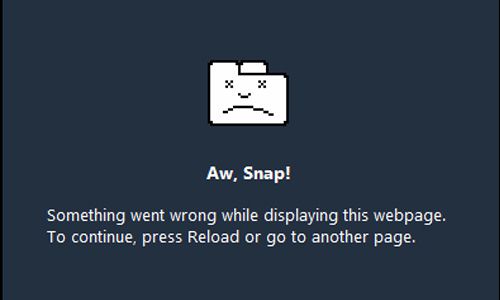
Tetapi dibalik kelebihannya, Google Chrome juga mempunyai kekurangan. Salah satu kekurangan Google Chrome yang sering terjadi adalah error “Aw, Snap!” , yaitu dimana halaman web yang kita buka tiba-tiba menjadi layar hitam atau blank disertai dengan munculnya pesan error “Aw, Snap! Something went wrong while displaying this webpage. To continue, Reload or go to another page.” Apabila anda pengguna Google Chrome, mungkin anda juga pernah mengalami error “Aw, Snap!”, misalnya saat anda sedang serius membaca artikel pada suatu halaman web tertentu atau mungkin ketika anda sedang asik-asiknya menonton video streaming via Youtube dan tiba-tiba error “Aw, Snap!” terjadi, tentu hal tersebut akan membuat kita merasa jengkel.

Dari halaman bantuan google sendiri menjelaskan bahwa jika halaman web yang anda buka mengalami crash Aw! Snap, solusinya adalah anda dapat memuat ulang halaman tersebut (reload). Tetapi jika error masih terjadi , ada 4 tips yang dapat anda coba untuk mengatasinya, yaitu :

1. Periksa Anti Virus dan Firewall Anda

Beberapa program anti-virus atau firewall yang terlalu sensitif tidak cocok dengan browser Google Chrome yang dapat mencegah Google Chrome bekerja dengan baik. Untuk memastikannya anda dapat menonaktifkan terlebih dahulu anti-virus atau firewall anda terlebih dahulu dan kemudian jalankan aplikasi Google Chrome anda, jika Google Chrome anda bekerja dengan baik dan normal, silahkan anda hapus anti-virus tersebut, tetapi apabila anda merasa anti-virus itu sangat penting, anda dapat membuat execption atau pengecualian untuk Google Chrome pada pengaturan aplikasi anti-virus tersebut. Setelah itu anda dapat mengaktifkan kembali anti-virus anda.

Beberapa aplikasi anti-virus yang mungkin tidak cocok dengan Google Chrome :

1. Spyware Doctor

2. Comodo Firewall

3. McAfee Enterprise

4. McAfee Virus Scan

2. Periksa Extension pada Google Chrome Anda

Salah satu kemungkinan terjadinya system crash atau error Aw, Snap ! pada Google Chrome adalah ekstensi yang telah anda install pada Google Chrome itu sendiri. Maka dari itu silahkan anda coba untuk menonaktifkan ekstensi anda satu persatu untuk mengetahui apakah ada ekstensi tertentu yang menyebabkan masalah.

3. Periksa Malware (Virus)

Kemungkinan lain yang menyebabkan error Aw, Snap! Pada browser Google Chrome anda adalah virus atau malware, silahkan anda coba scan PC anda menggunakan anti-virus, Google sendiri menyarankan untuk menggunakan anti-virus AVG versi terbaru.

4. Membuat User Profil Baru

Jika browser Google Chrome anda tetap menampilkan error Aw, Snap! Setelah menerapkan tips-tips sebelumnya, mudah-mudahan tips terakhir ini dapat mengatasinya, yaitu membuat User Profil baru, karena ada kemungkinan User Profil anda saat ini telah corrupt.

Untuk mebuat User Profil baru, silahkan ikuti langkah-langkah dibawah ini :

1. Tutup browser Google Chrome anda terlebih dahulu.

2. Silahkan anda cari folder bernama “default” dari Google Chrome, biasanya terletak di:

Windows XP : USERPROFILE\Local Settings\Application Data\Google\Chrome\User Data\

Windows Vista/ Windows 7/ Windows 8 : LOCALAPPDATA\Google\Chrome\User Data\

Mac OS X : ~/Library/Application Support/Google/Chrome/Default

Linux : ~/.config/google-chrome/Default

3. Rename folder tersebut menjadi “Backup default”

4. Restart Google Chrome anda.

Jika Aw, Snap! Masih tetap muncul, mungkin jalan terbaik adalah dengan menginstall ulang Google Chrome versi terbaru saat ini.

Baiklah dan itulah tadi 4 Tips Mengatasi error atau crash Aw, Snap ! pada Browser Google Chrome, untuk selengkapnya anda bisa mengunjungi langsung halaman bantuan google di https://support.google.com/chrome/answer/95669?hl=en. Terimakasih, semoga bermanfaat dan Wassalam.

READMORE
 

Pembayaran Pertama Saya dari Google Adsense


logo google adsense
Pembayaran Pertama Saya dari Google Adsense – Google Adsense merupakan salah satu program dari Google yang bergerak dalam bidang bisnis periklanan yang mana memberikan peluang bagi para webmaster atau blogger untuk mendapatkan penghasilan tambahan melalui media internet, dengan menjadi mitra Google Adsense yang biasanya disebut publisher Google Adsense. Melalui program Google Adsense ini, pemilik situs web atau blog yang telah sah diterima sebagai publisher diperbolehkan memasang beberapa unit iklan pada halaman web / blog mereka. Pemilik situs web atau blog akan mendapatkan komisi berupa pembagian keuntungan dari Google untuk setiap iklan yang diklik oleh pengunjung situs, yang dikenal sebagai sistem pay per click (PPC). Maka tak heran jika banyak para webmaster atau blogger mencoba peruntungan dengan menjadikan program Google Adsense ini sebagai peluang bisnis, termasuk saya sendiri.

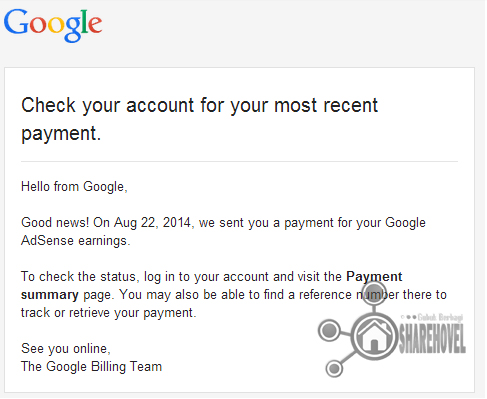
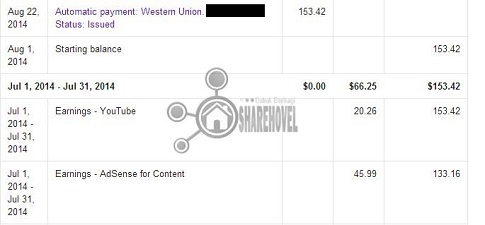
Seperti yang dijelaskan pada halaman resmi Google bahwa, Publisher akan dibayar apabila penghasilan telah mencapai ambang pembayaran, yakni $ 100. Dan Alhamdulillah setelah setelah berjuang dan menunggu selama 5 bulan sejak saya diterima Google Adsense, akhir bulan Juli lalu earning saya telah memenuhi syarat pembayaran, yaitu $ 153, 42, jumlah eraning tersebut saya hasilkan bukan hanya dari blog saja , tetapi juga dari youtube, karena kini youtube juga telah mendukung program Google Adsense. Namun menurut kebijakan dari Google Adsense, penghasilan tersebut baru bisa dicairkan pada akhir bulan berikutnya, yakni Agustus. Akhirnya bulan Agustus tiba dan tepat pada hari Minggu tanggal 22 Agustus, betapa senangnya dapat email dari Google Adsense yang menyatakan bahwa pembayaran penghasilan saya telah dikirmkan.

email bukti pembayaran google adsense

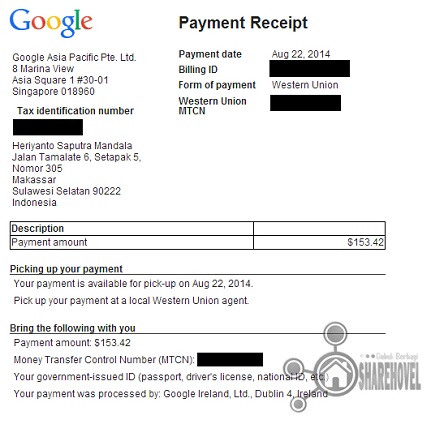
Ketika itu juga saya langsung membuka akun Google Adsense milik saya, kemudian saya navigasikan ke menu pembayaran dan memang terdapat pemberitahuan dalam bentuk tautan, bahwa penghasilan saya telah dikirmkan. Selanjutnya saya klik tautan tersebut dan sebuah halaman terbuka di tab baru yang berisi detail rincian pengiriman pembayaran penghasilan saya, termasuk nomor MTCN yang digunakan untuk melakukan transkasi via Western Union, kebetulan metode pembayaran saya setting menggunakan via Western Union, karena lebih mudah dibandingkan dengan metode lainnya, seperti check dan lain sebagainya. Selanjutnya detail pengiriman tersebut saya print out yang rencananya akan saya bawa ke kantor pos pada keesokan harinya

Status pembayaran google adsense

rincian detail pemngiriman pembayaran google adsense

Tetapi karena kesibukan di tempat kerja, akhirnya kemarin siang baru sempat ke kantor pos. Sesampainya di kantor pos salah seorang pegawai menyapa saya dengan ramah, ada yang bisa saya bantu mas?, saya mau mencairkan kiriman uang melalui western union mba’, jawab saya. Kemudian saya diminta untuk mengisi form Western Union dan menunjukan KTP asli dan 2 buah foto copy KTP. Hanya menunggu sekitar 10 menit, uang sudah cair dan diberikan kepada saya. Alhamdulillah, ternyata Google Adsense benar-benar membayar publishernya dan ini membuat saya tambah bersemangat untuk bogging dan terus belajar mengenai strategi Google Adsense. Oh iya special thanks buat mas +Gee Jhon dari portal-uang.bogspot.com atas atas bantuan dan bimbingannya selama ini.
READMORE
 

14 Tips Cara Mempercepat Kinerja Sistem Operasi Windows 7

 Tips Mengoptimalkan dan Mempercepat Kinerja Sistem Operasi Windows 7

14 Tips Mengoptimalkan dan Mempercepat Kinerja Sistem Operasi Windows 7 – Windows 7 merupakan salah satu versi sistem operasi yang dikembangkan oleh Microsoft setelah pendahulunya, yakni Windows XP dan windows Vista. Windows 7 memiliki lebih banyak keunggulan dibandingkan versi windows sebelumnya, baik itu dari segi tampilan, kinerja, dan juga keserasian (kompatibel) dengan banyak aplikasi. Meskipun kini Microsoft telah mengeluarkan versi Windows 8, tetapi masih banyak orang yang tetap memilih Windows 7 sebagai system operasi pada PC/laptop mereka.

Namun beberapa dari kita sebagai pengguna Windows 7 sering merasa kesal, karena lama-kelamaan sistem operasi ini terkadang terasa lemot, tentu hal tersebut akan membuat kita jengkel, misalnya pekerjaan yang seharusnya kita selesaikan dengan tepat waktu malah jadi terhambat yang disebabkan oleh lambatnya kinerja sistem operasi windows 7 pada PC/laptop kita. Nah dibawah ini saya akan membagikan 14 Tips Cara Mempercepat Kinerja Windows 7.

1. Menggunakan Disk Cleanup

Melakukan Disk Cleanup berguna untuk tetap menjaga kestabilan ruang kosong atau free space pada hardisk yang terkadang terisi atau berkurang dengan sendirinya tanpa kita sadari, biasanya disebabkan oleh file-file registry dan temporary dari history browser ketika kita sedang internetan atau dari aplikasi-aplikasi lainnya yang mana menyebabkan sedikit demi sedikit kapasitas bebas pada hardisk kita akan penuh dan tentu hal ini juga menjadi salah satu penyebab mengapa sistem operasi windows 7 kita sering terasa lambat.

Baca Juga : Solusi Untuk Free Space Local Disk C Yang Berkurang Sendiri

Cara Melakukan Disk Cleanup di Windows 7:

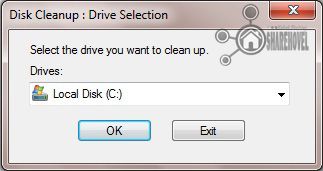
1. Klik Start > All Programs > Accessories > System Tools > Disk Cleanup, maka akan muncul jendela dari fitur Disk Cleanup, silahkan anda pilih dirve mana yang akan anda bersihkan kemudian klik OK.

memilih drive yang ingin anda cleanup cara melakukan disk cleanup di windows 7 - Cara Mempercepat Kinerja Sistem Operasi Windows 7

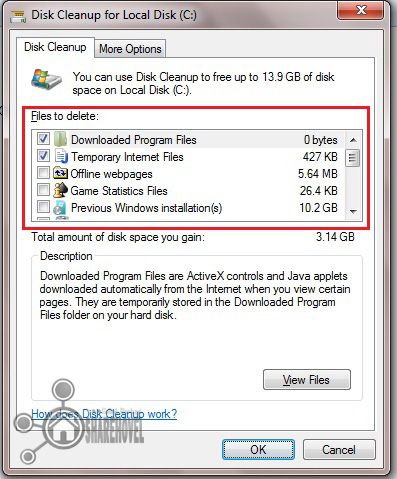
2. Kemudian pada dialog box Files to delete, silahkan anda scroll kebawah sambil memilih file-file mana saja yang ingin anda hapus dengan cara memberi tanda ceklist pada file-file tersebut.

memilih file yang ingin anda hapus cara melakukan disk cleanup di windows 7 - Cara Mempercepat Kinerja Sistem Operasi Windows 7

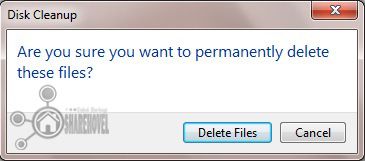
3. Setelah selesai memilih file-file yang ingin anda hapus, selanjutnya klik OK dan akan muncul sebuah jendela konfirmasi yang berisikan pesan apakah anda benar-benar ingin menghapus file yang telah anda pilih. Jika iya, silahkan klik Delete Files.

jendela konfirmasi untuk file yang ingin anda hapus cara melakukan disk cleanup di windows 7 - Cara Mempercepat Kinerja Sistem Operasi Windows 7

4. Tunggu beberapa menit hingga proses penghapusan selesai, dan jika telah selesai maka Disk Cleanup akan close dengan sendirinya.

2. Melakukan Check Disk (CHKDSK)

Check Disk/CHKDSK merupakan salah satu tool bawaan windows yang dapat kita gunakan untuk menguji dan memperbaiki performa hardisk. Kerusakan umum yang sering terjadi pada hardisk seperti bad sector, directory error, cross linked-file, dan lost clusters yang biasanya membuat performa PC kita melambat dapat kita perbaiki dengan mengguakan tool checkdisk, selain itu dengan melakukan checkdisk secara rutin adalah salah satu cara merawat harddisk dan mempercepat kinerja sistem operasi pada PC kita.

Cara Menjalankan Tool Check Disk/CHKDSK di Windows 7 :

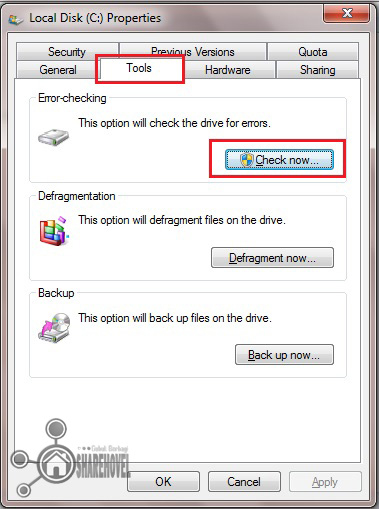
1. Buka Windows Explorer atau My Computer (Windows + E), selanjutnya pilih dan klik kanan pada salah satu drive yang ingin anda cek, misalnya Local Disk (C:) dan klik Properties.

2. Setelah jendela Properties terbuka, klik tab Tools dan pada bagian Error-chekcing, klik tombol Check now. Maka jendela untuk melakukan proses chek disk akan terbuka.

jendela properties drive piih check now cara meakukan check disk di windows 7 - Cara Mempercepat Kinerja Sistem Operasi Windows 7

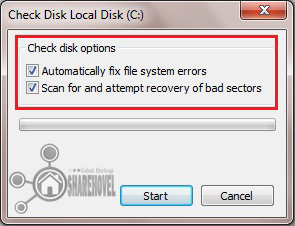
3. Beri tanda centang pada pilihan Automatically fix file system errors dan Scan for and attempt recovery of bad sectors. Kemudian klik tombol Start untuk memulai proses checkdisk pada drive anda dan tunggu hingga proses selesai.

klik tombol start untuk memulai proses check disk cara meakukan check disk di windows 7 - Cara Mempercepat Kinerja Sistem Operasi Windows 7

3. Disk Defragmentation

Setelah melakukan Disk Cleanup dan Check Disk, tips selanjutnya untuk mempercepat kinerja windows 7 adalah dengan melakukan Disk Defragmentation yang mana adalah sebuah kegiatan yang kita lakukan untuk mengatur kembali tata letak data-data pada harddisk sesuai dengan alphabetic. Contohnya, pada saat anda melakukan kegiatan copy, cut, paste atau menginstall software dan game dengan ukuran besar, maka akan membuat susunan tata letak file dari setiap blok tidak beraturan. Rata-rata tiap blok pada harddisk memiliki kapasitas antara 10 MB hingga 100 MB lebih, misalkan anda menyimpan file dengan ukuran diatas 1 GB, belum tentu file tersebut tersimpan pada susunan blok yang sebaris, namun bisa jadi akan tersebar ke beberapa blok lain. Nah salah satu hal inilah yang terkadang membuat kinerja pc kita terasa lemot disebabkan oleh harddisk yang kesulitan dan membutuhkan waktu yang lama untuk menemukan dan mengakses file tersebut dan jika hal ini sering terjadi dan tidak segera anda atasi bisa jadi berakibat fatal pada kesehatan hardisk anda, maka dengan melakukan Defragmentation pada harddisk sangat membantu menjaga keawetan hardisk dan membuat kinerja sistem operasi anda terasa lebih ringan.

Cara Melakukan Defragmentation Pada Harddisk di Windows 7 :

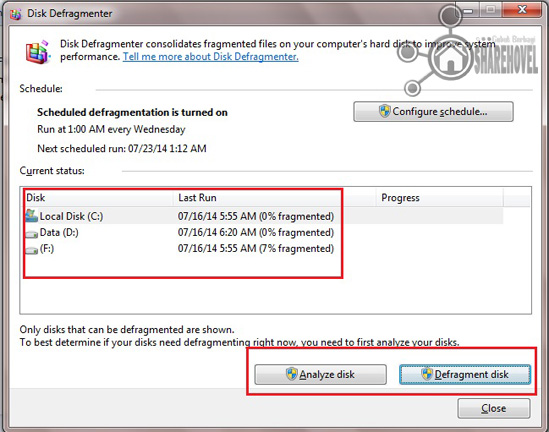
1. Jalankan tool Disk Defragmenter, dengan cara klik Start > All Programs > > Accessories > System Tools > Disk Defragmenter.

2. Pada jendela tool Disk Defragmenter akan menampilkan setiap drive atau partisi pada PC/laptop anda yang akan anda pilih untuk melakukan proses defrag, kemudian terdapat dua pilihan, yaitu Analyze disk yang berfungsi untuk menganalisis apakah drive tersebut harus di defrag atau tidak dan Defragment Disk yang berfungsi untuk langsung melakukan proses defrag pada drive anda. Sebaiknya anda lakukan analisa terlebih dahulu pada drive anda sebelum melakukan proses defrag untuk mengetahui jumlah fregmentasi pada masing-masing drive anda dan juga untuk memastikan berapa lama waktu yang dibutuhkan dalam proses defrag pada drive anda.

3. Ok! jika sudah silahkan anda mulai melakukan proses Defragmentation pada disk anda dengan mengklik tombol Defragmen disk dan silahkan tunggu hingga proses defrag selesai.

cara melakukan defrag dsik di windows 7 - Cara Mempercepat Kinerja Sistem Operasi Windows 7

4. Disable Visual Effect

Pada Windows 7 terdapat banyak visual efek yang menjadi salah satu faktor penyebab lambatnya kinerja Windows 7, mengapa? karena visual efek hanya berguna untuk menunjang keindahan pada tampilan windows, tetapi disisi lain dengan aktifnya visual efek tersebut malah akan membuat kinerja sistem operasi anda lebih berat, nah sebaiknya anda nonaktifkan saja visual efek yang menurut anda tidak penting.

Cara Menonaktifkan Visual Efek Pada Windows 7 :

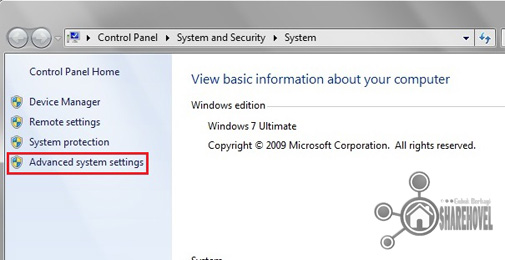
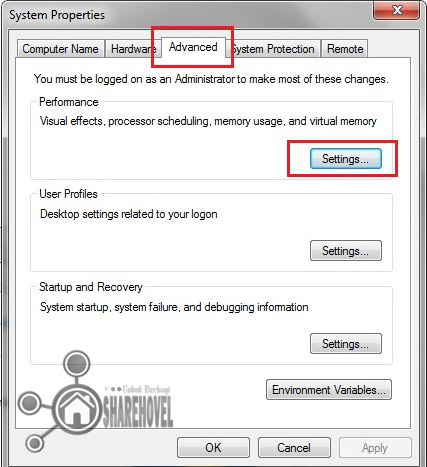
1. Klik Start Menu lalu klik kanan pada My Computer dan pilih Properties. Klik Advance System Setting dan masuk ke tab Advanced. Pada bagian Performance klik Setting.

advanced system setting Cara Menonaktifkan Visual Efek Pada Windows 7 - Cara Mempercepat Kinerja Sistem Operasi Windows 7

advanced performance setting Menonaktifkan Visual Efek Pada Windows 7 - Cara Mempercepat Kinerja Sistem Operasi Windows 7

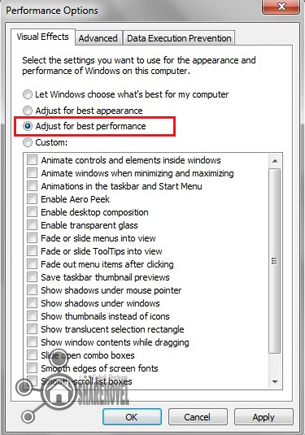
2. Dilanjutkan pada bagian Visual Efek silahkan anda pilih Adjust For Best Performance dan terakhir klik OK.

adjust for best performance Cara Menonaktifkan Visual Efek di Windows 7 - Cara Mempercepat Kinerja Sistem Operasi Windows 7

5. Nonaktifkan Aero Shake

Aero Shake merupakan salah satu fitur bawaan pada Windows 7 dimana anda bisa meminimize semua window kecuali window yang anda inginkan. Misalkan, anda membuka banyak window, kemudian anda mengklik atau menggerakan salah satu window yang aktif, nah pada saat itu pula Aero Shake bekerja dengan cara meminimize window yang lainnya secara otomatis kecuali window yang anda jalankan.

Cara Menonaktifkan Aero Shake di Windows 7 :

1. Klik Start Menu dan pada menu kotak pencarian silahkan anda ketikan “gpedit.msc” (tanpa tanda kutip) dilanjutkan dengan menekan tombol Enter pada keyboard anda.

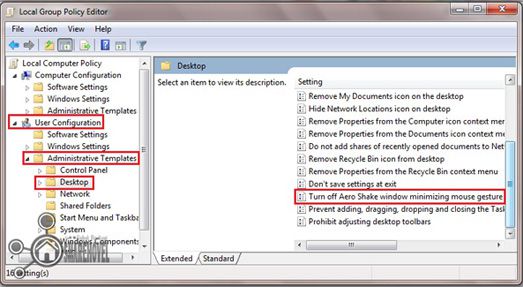
2. Setelah jendela Local Group Policy Editor muncul, silahkan klik pada User Configuration > Administrative Template > Desktop. Perhatikan bagian sebelah kanan, cari dan klik dua kali pada “Turn off Aero Shake windows minimizing mouse gesture”.

jendela Local Group Policy Editor Cara Menonaktifkan Aero Shake di Windows 7 - Cara Mempercepat Kinerja Sistem Operasi Windows 7

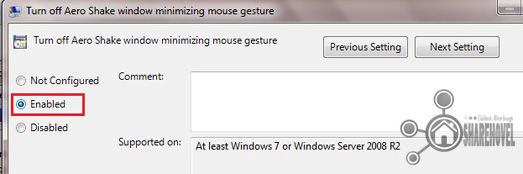
3. Selanjutnya akan muncul jendela konfigurasi Turn off Aero Shake windows minimizing mouse gesture, silahkan pilih Enable dan klik OK.

piih enable untuk menonaktifkan aero shake - Cara Mempercepat Kinerja Sistem Operasi Windows 7

6. Nonaktifkan Aero Snap

Ketika anda melakukan pekerjaan atau sedang beraktifitas pada PC dengan dua window atau lebih secara bersamaan anda dapat dengan mudah memanejemen posisi window-window tersebut. Misalkan men-drag salah satu window ke sisi kanan dan satu window yang lainnya anda drag ke sisi kiri, maka satu layar akan terbagi menjadi dua window yang aktif. Hal ini bekerja karena aktifnya salah satu fitur bawaan Windows 7 yang disebut Aero Snap, namun jika fitur ini aktif akan membuat performa PC anda sedikit lebih lambat, maka dari itu jika anda mengaggap bahwa fitur ini tidak penting, anda bisa menonaktifkannya.

Cara Menonaktifkan Aero Snape di Windows 7 :

1. masuk ke Start Menu lalu klik Control Panel.

2. Setelah jendela Control Panel terbuka, pilih dan klik menu Ease of Acces kemudian klik lagi Ease of Acces Center.

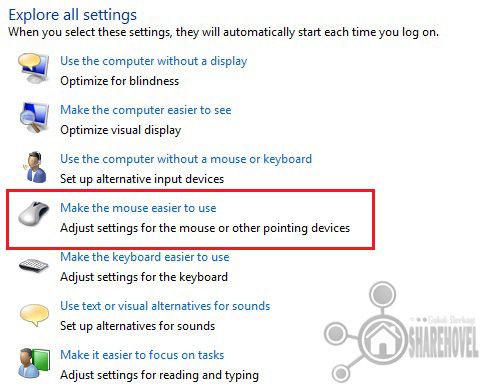
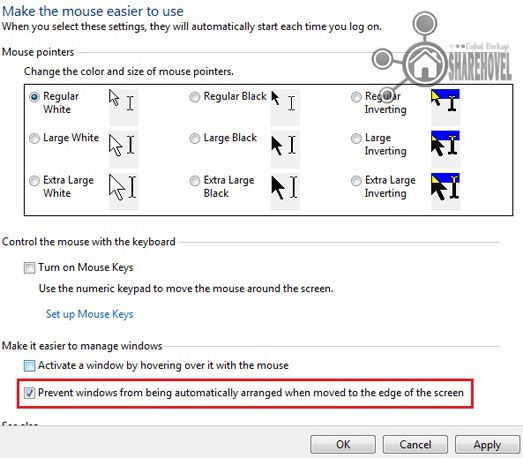
3. Klik menu Make the mouse easier to use dan beri tanda centang pada pilihan Prevent windows from being automatically arranged when moved to the edge of the screen dan terakhir klik OK.

Make the mouse easier to use Cara Menonaktifkan Aero Snape di Windows 7 - Cara Mempercepat Kinerja Sistem Operasi Windows 7

beri tanda centang pada Prevent windows from being automatically arranged when moved to the edge of the screen untuk menonaktifkan aero snape - Cara Mempercepat Kinerja Sistem Operasi Windows 7

7. Nonaktifkan Aero Peek

Setelah Aero Shake dan Aero Snap kini giliran Aero Peek, yaitu salah fitur windows yang memungkinkan kita untuk membuat tampilan jendela atau window yang kita buka menjadi transparan. Misalkan, ketika anda mengarahkan pointer mouse ke arah taskbar, maka jendela lainnya yang sedang dalam keadaan terbuka akan menjadi transparan atau bahkan tidak terlihat.

Cara Menonaktifkan Aero Peek di Windows 7:

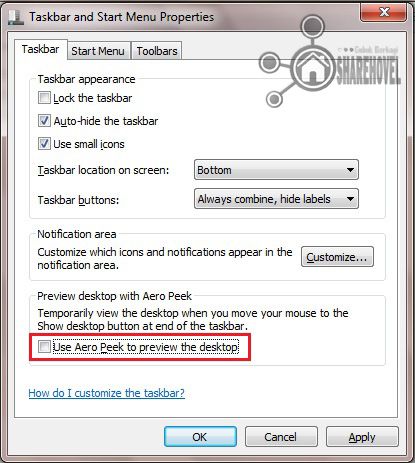
1. Klik kanan pada taskbar dan klik Properties.

2. Hilangkan tanda centang pada pilihan Use Aero Peek to preview desktop.

hilangkan tanda centang pada pilihan Use Aero Peek to preview desktop untuk menonaktifkan Aero Peek di windows 7 - Cara Mempercepat Kinerja Sistem Operasi Windows 7

8. Nonaktifkan Fitur Gadget

Gadget juga berguna untuk menunjang keindahan tampilan desktop anda, tapi tahukah anda bahwa setiap gadeget yang anda pasang pada desktop membutuhkan memori? Dan semakin banyak gadget yang anda pasang maka semakin banyak pula memori yang digunakan. Hal itu jelas akan memperlambat performa PC anda.

Cara Menonaktifkan Gadget Window 7 :

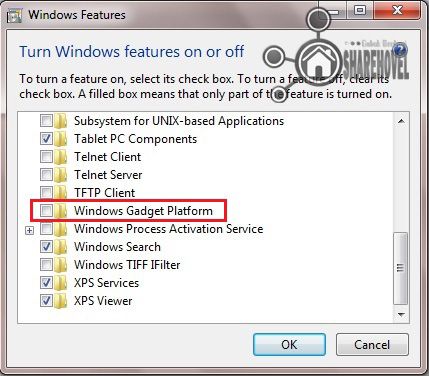
1. Klik Start Menu kemudian klik Control Panel > Programs kemudian pilih dan klik pada menu Turn Windows features on or off.

pilih Turn Windows features on or off Cara Menonaktifkan Gadget Window 7 - Cara Mempercepat Kinerja Sistem Operasi Windows 7

2. Hilangkan tanda centang pada pilihan Windows Gadget Platform dan dilanjutkan dengan mengklik tombol OK.

hilangkan tanda centang pada Windows Gadget Platform untuk menonaktifkan gadeget di windows 7 - Cara Mempercepat Kinerja Sistem Operasi Windows 7

9. Gunakan Semua Core Saat Booting

Jika biasanya jumlah minimum core yang digunakan saat proses booting adalah 1, maka apabila anda pengguna Windows 7 pada Laptop atau PC yang memiliki processor dengan banyak core (misalkan dual core, core 2 duo, i3, i5, quadcore, dsb.) sebaiknya gunakan semua core tersebut ketika PC anda melakukan Start Up atau booting. Karena hal ini dapat berefek pada kecepatan proses booting di PC anda, semakin banyak core yang anda gunakan, maka semakin meningkat pula kecepatan booting pada PC anda.

Baca Juga : Tips Mempercepat Proses Booting Di Windows 7

Cara Menggunakan Semua Core Saat Booting Windows 7 :

1. Jalankan Tools Run dengan menekan tombol Windows + R pada keyboard anda.

2. Ketikan perintah “msconfig” (tanpa tanda petik) dilanjutkan dengan menekan tombol Enter.

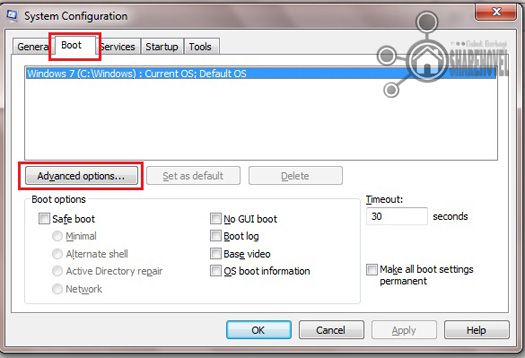
3. Masuk ke tab Boot kemudian klik Advanced options.

cara menggunakan semua core saat booting - Cara Mempercepat Kinerja Sistem Operasi Windows 7

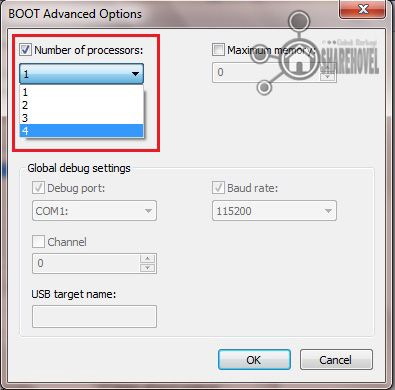
4. Beri tanda centang pada pilihan Number of Processor dan ubah jumlah angka dibawahnya, pilihlah angka yang paling besar. Selanjutnya klik tombol OK.

pilihlah angka paling besar pada Number of Processor untuk menggunakan semua core saat booting windows 7 - Cara Mempercepat Kinerja Sistem Operasi Windows 7

10. Nonaktifkan Aplikasi yang Tidak Penting Saat Booting

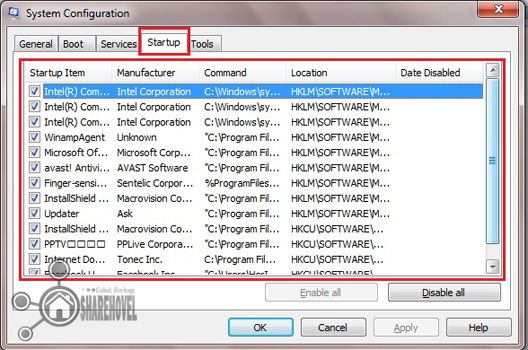
Tanpa anda sadari pada saat PC mulai dinyalakan dan windows anda melakukan proses booting terdapat banyak aplikasi yang juga berjalan. Nah hal ini juga menjadi salah satu pemicu lambatnya performa PC anda saat booting atau start up, maka dari itu sebaiknya anda nonaktifkan beberapa aplikas-aplikasi tersebut yang tidak penting menurut anda.

Cara Menonaktifkan Aplikasi yang Tidak Penting Saat Booting :

1. Klik Start Menu dan pada kotak pencarian ketikan “msconfig” (tanpa tanda petik) dilanjutkan dengan menekan tombol Enter.

2. Masuk ke tab Startup kemudian silahkan hilangkan tanda cenetang pada aplikasi-aplikasi yang menurut anda tidak penting untuk menonaktifkannya pada saat PC melakukan proses booting. Jika sudah, terakhir klik OK.

cara menonaktifkan aplikasi yang tidak penting saat booting windows 7 - Cara Mempercepat Kinerja Sistem Operasi Windows 7

11. Nonaktifkan Windows Welcome Screen

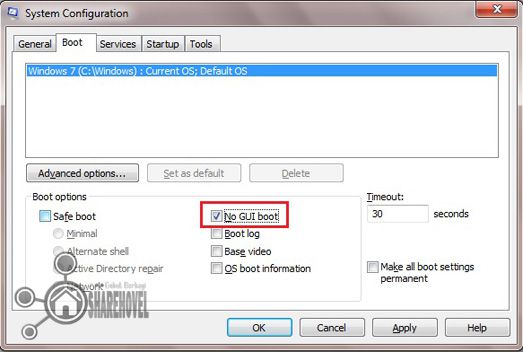
Masih berhubungan dengan proses booting windows, secara umum semua versi windows, termasuk windows 7. Saat menyalakan PC atau laptop, Windows akan menampilkan booting GUI loading atau yang biasa disebut dengan windows welcome screen dari masing-masing versi windows. Windows welcome screen yang berada dalam keadaan nonaktif akan membuat proses booting atau start up menjadi lebih singkat dan performa windows pun akan menjadi lebih baik.

Cara Menonaktifkan Windows Welcome Screen Pada Windows 7 :

1. Klik Start Menu dan pada kotak pencarian ketikan “msconfig” (tanpa tanda petik) dilanjutkan dengan menekan tombol Enter.

2. Masuk ke tab Boot kemudian berikan tanda centang pada pilihan No GUI Boot.

Menonaktifkan Windows Welcome Screen Pada Windows 7 - Cara Mempercepat Kinerja Sistem Operasi Windows 7

12. Nonaktifkan Windows Index Search

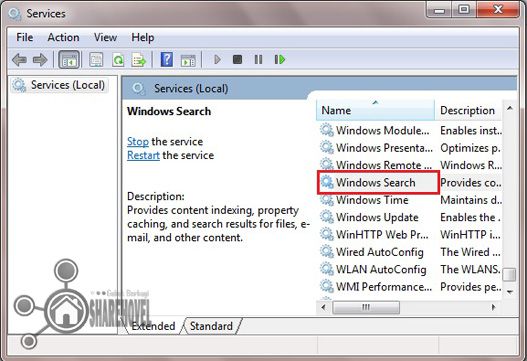
Index Search dibuat untuk mempermudah proses pencarian file atau foleder. Proses index bekerja dengan cara melakukan scan pada setiap file dan folder, selanjutnya informasi yang didapat akan disimpan kedalam sebuah table. Nah dari table-table inilah yang membuat proses pencarian lebih muda, karena ketika anda mencari sebuah file atau folder pada komputer anda, sistem windows tidak mencarinya secara langsung di dalam harddisk, tetapi cukup melalui table-table dari hasil scan pada setiap file dan folder. Tetapi pembuatan table membuat PC anda melambat, karena memaksa hardware bekerja lebih ekstra, nah dengan menonaktifkan pembuatan index, maka kinerja PC akan menjadi lebih baik. Namun jika anda menonaktifkannya tentu proses pencarian akan lebih lambat, maka dari itu saya sarankan jika anda merasa index search berguna sebaiknnya biarkan saja tetap aktif, tetapi jika sebaliknya anda bisa menonaktifkannya.

Cara Menonaktifkan Windows Index Search di Windows 7 :

1. Klik Start Menu dan pada kotak pencarian ketikan “sercives.msc” (tanpa tanda petik) dilanjutkan dengan menekan tombol Enter. Selanjutnya klik ganda pada Windows Search.

cara menonaktifkan Windows Index Search di windows 7 - Cara Mempercepat Kinerja Sistem Operasi Windows 7

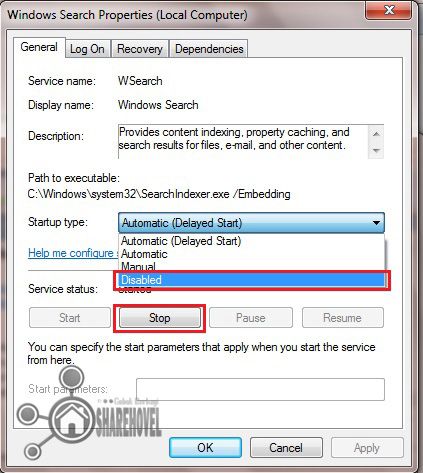
2. Pada bagian Startup type ubah menjadi Disable dan klik Stop pada bagian Service status, terakhir klik OK.

cara untuk menonaktifkan Windows Index Search di windows 7 - Cara Mempercepat Kinerja Sistem Operasi Windows 7

13. Meminimalkan System Sound Effect

Banyaknya efek suara yang aktif pada windows akan mengurangi kecepatan kinerja system operasi anda, maka dengan meminimalisir efek suara yang aktif akan membuat performa PC anda jauh lebih baik.

Cara Menonaktifkan System Sound di Windows 7 :

1. Klik Start Menu dan pada kotak pencarian ketikan “mmsys.cpl” (tanpa tanda petik) dilanjutkan dengan menekan tombol Enter.

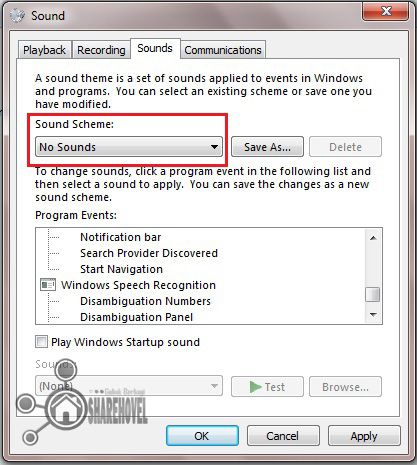
2. Pada jendela sound yang muncul, masuk ke tab Sounds. Pada pilihan Sound Scheme, pilih No Sounds untuk menonaktifkan efek suara pada windows.

cara untuk menonaktifkan system sound di windows 7 - Cara Mempercepat Kinerja Sistem Operasi Windows 7

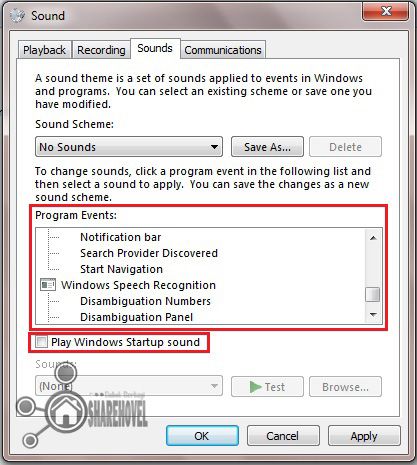
3. Anda dapat mengatur dan memilih secara manual, efek suara mana yang anda inginkan untuk aktif dan yang tidak aktif pada bagian Program Events, anda juga bisa menonaktifkan efek suara pada saat Windows melakukan booting atau startup, dengan cara menghilangkan tanda centang pada pilihan Play Windows Startup sound.Anda juga bisa menonaktifkan efek suara pada saat Windows melakukan booting atau startup, dengan cara menghilangkan tanda centang pada pilihan Play Windows Startup sound.

cara menonaktifkan system sound di windows 7 - Cara Mempercepat Kinerja Sistem Operasi Windows 7

4. Jika sudah selesai, silahkan klik tombol Apply lalu dilanjutkan dengan mengklik tombol OK.

14. Memanfaatkan Fitur Ready Boost

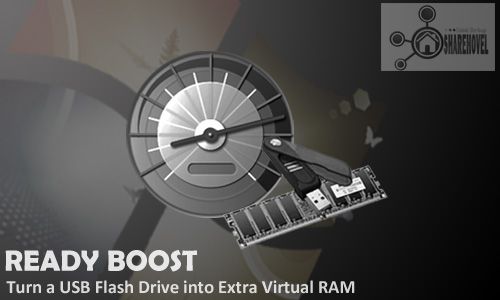
Ready Bost merupakan sebuah konsep baru yang pertama kali dikenalkan pada Windows vista dan kemudian disemupurnakan pada Windows 7. Fitur ini memungkinkan kita untuk menambah kapasitas RAM menggunakan flashdisk. Seperti yang kita ketahui, salah satu yang mempengaruhi kecepatan kinerja komputer adalah RAM, pengguna komputer atau laptop dengan RAM berkapasitas kecil tentu akan merasakan lambatnya performa PC mereka, maka dengan fitur Ready Bost ini anda dapat dengan mudah memanfaatkan flashdisk sebagai media untuk menambah kapasitas RAM sehingga anda tidak perlu membeli atau menambah RAM baru yang harganya cukup mahal.

Bagaimana cara menambah kapasitas RAM dengan Flashdisk menggunakan fitur Ready Boost? Selengkapnya anda bisa baca di : Cara Menambah RAM Dengan Flashdisk di Windows 7.

Baiklah, itulah tadi 14 Tips Mempercepat Kinerja Sistem Operasi Windows 7 yang saya ketahui, semoga bermanfaat dan semoga cara-cara diatas membantu mengoptimalkan dan mempercepat performa PC anda. Terimakasih atas kunjungan anda dan wassalam.
READMORE
 

Cara Menambah Kapasitas RAM Menggunakan Flashdisk di Windows 7

Cara Menambah Kapasitas RAM Menggunakan Flashdisk di Windows 7

Cara Menambah Kapasitas RAM Dengan Menggunakan Flashdisk di Windows 7 – PC atau laptop dengan spesifikasi RAM yang berkapasitas rendah tentu performanya kurang optimal dan kinerjanya lebih lambat, misalkan dalam mengoperasikan program-program yang berat dan memakan banyak memori RAM, seperti Photoshop, Game dengan ukuran yang besar, dan lain sebagainya. Nah seperti yang kita ketahui bahwa salah satu faktor yang mempengaruhi kulitas kinerja PC adalah besar-kecilnya kapasitas RAM. Tapi tahukah anda? bahwa pada sistem operasi Windows 7 terdapat sebuah fitur bawaan yang memungkinkan anda untuk menambah kapasitas RAM pada PC anda tanpa harus membeli RAM yang baru. Ya! fitur tersebut adalah Ready Boost.

Ready Boost merupakan salah satu tool bawaan Windows yang pertama kali dikenalkan pada Windows Vista dan kemudian disempurnakan di Windows 7. Dengan memanfaatkan tool Ready Boost ini, anda bisa menambah kapasitas RAM anda hanya dengan menggunakan media flashdisk yang harganya lebih terjangkau dibandingkan anda harus membeli atau menambah RAM yang baru. Flashdisk yang digunakan untuk menambah RAM pun bukan sembarang flashdisk, maksudnya adalah tidak semua flashdisk bisa digunakan untuk menambah kapasitas RAM menggunakan tool Ready Boost.

Berikut ini beberapa persyaratan yang dibutuhkan oleh flashdisk yang akan digunakan untuk menambah kapasitas RAM :
  • Perangkat flashdisk dengan sistem NTFS, FAT 16 atau FAT32.
  • Memiliki kapasitas ruang kosong (free space) minimal sebesar minimal 235 MB.
  • Memiliki kecepatan waktu akses data sebesar 1 mildetik atau lebih.
  • Perangkat flashdisk dengan kemapuan melakukan read 2.5 mb/s dan write 1.75 mb/s.
Baiklah jika flashdisk anda telah memenuhi persyaratan-persyaratan diatas, kita lanjutkan ke langkah-langkah menambah kapasitas memori RAM dengan flashdisk menggunakan tool Ready Boost di Windows 7.

1. Silahkan anda colok flashdisk yang akan anda gunakan sebagai RAM eksternal, jika sudah buka My Computer (Windows + E). Selanjutnya klik kanan pada device flashdisk anda dan klik Properties.

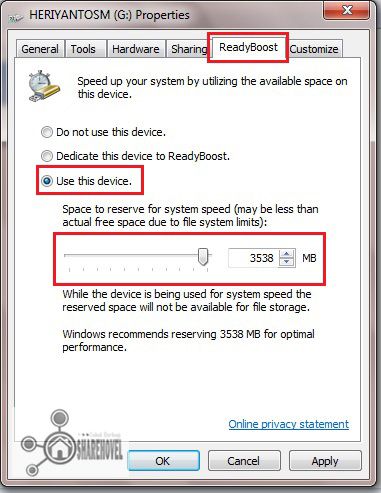
2. Setelah jendela properties terbuka, masuk ke tab Ready Boost.

3. Pilih Use this Device, kemudian silahkan atur berapa besar kapasitas dari flashdisk yang akan anda gunakan untuk menambah kapasitas RAM. Terakhir klik Apply, lalu OK.

menambah kapasitas memori RAM dengan flashdisk menggunakan tool Ready Boost di Windows 7

Nah, jika anda sudah melakukan langkah-langkah diatas dengan benar, maka kini flashdisk anda telah berganti fungsi menjadi memori tambahan yang memiliki peran sama dengan memori RAM dan pada flashdisk anda terdapat file program dengan size 4 GB, ingat! jangan hapus program tersebut, karena itu merupakan hasil dari Ready Boost.

Dan misalkan anda menggunakan flashdisk dengan kapasitas 8 GB atau lebih, maka hanya bisa menambah RAM sampai 4 GB, karena berapapun kapasitas flashdisk anda, maksimum kapasitas yang dapat bertambah menggunakan tool Ready Boost hanya 4 GB per flashdisk. Tapi anda juga bisa menggunakan hingga 8 flashdisk sekaligus dan untuk langkah-langkahnya silahkan ulangi cara diatas untuk masing-masing flashdisk. Hal terpenting yang harus anda ingat adalah jangan asal mencabut flashdisk yang anda gunakan sebagai memori RAM yang terdapat file program dari hasil Ready Boost saat program atau aplikasi sedang berjalan pada PC atau laptop anda.

Ok! saya akhiri dulu postingan saya hari ini mengenai Cara Menambah Kapasitas RAM Dengan Flashdisk di Windows 7, Semoga bermanfaat dan selamat mencoba! Terimakasih telah berkunjung dan Wassalam.
READMORE
 

Trik Jitu Meningkatkan Kecepatan Proses Shutdown Windows 7

Cara Meningkatkan Kecepatan Proses Shutdown Windows 7

Trik Jitu Meningkatkan Kecepatan Proses Shutdown Windows 7 – Kebetulan beberapa waktu yang lalu saya telah membagikan tips Cara Mempercepat Proses Booting di Window 7 dan pada kesempatan kali ini saya ingin membahas Cara Mempercepat Proses Shutdown di Windows 7. Menunggu proses shutdown yang membutuhkan waktu yang cukup lama seringkali membuat kita merasa jengkel, terkadang lambatnya proses shutdown pada Windows 7 disebabkan oleh beberapa hal, misalnya terdapat service atau aplikasi yang masih berjalan pada saat melakukan shutdown atau mungkin pengaruh driver yang sudah tua dan perlu untuk di update dan lain sebagainya yang mana mempengaruhi kecepatan proses shutdown pada PC anda. Nah, dibawah ini beberapa tips yang pernah saya terapkan untuk mempercepat proses shutdown pada PC atau laptop yang menggunakan sistem operasi Windows 7.

1. Meminimalkan Kill Service Timeout

Saat anda mematikan komputer atau laptop melalui perintah Shut down, terkadang komputer atau laptop anda tidak secara langsung melakukan proses shutdown, tetapi terlebih dahulu sistem Windows secara otomatis akan menutup atau menghentikan seluruh proses pada service-service yang masih berjalan atau aktif. Apabila ada salah satu atau beberapa service yang tidak langsung tertutup, maka sistem Windows akan menunggu beberapa saat dalam jangka waktu yang telah ditentukan sebelum akhirnya sistem akan mematikannya secara bersamaan dengan munculnya jendela peringatan not responding dan perintah yang meminta anda untuk langsung melakukan proses shutdown. Nah dengan meminimalkan jangka waktu pada saat sistem mematikan service yang masih berjalan (Kill Service Timeout) yang bisa kita edit melalui RegistryEditor akan membantu meningkatkan proses shutdown pada PC anda. Bagaimana caranya? Silahkan ikuti langkah-langkah dibawah ini.

Cara Mengurangi Jangka Waktu Proses Kill Service di Windows 7 :

1. Buka RegistryEditor, caranya klik Start Menu dan pada kotak pencarian ketik regedit dilanjutnkan dengan menekan tombol Enter dari keyboard anda.

2. Arahkan ke folder HKEY_LOCAL_MACHINE\SYSTEM\CurrentControlSet\Control

3. Perhatikan pada bagian sebelah kanan, cari dan klik dua kali pada WaitToKillServiceTimeout.

Meminimakan WaitToKillServiceTimeOut untuk mempercepat shutdown di windows 7

4. Ok, jendela Edit String untuk WaitToKillServiceTimeout telah muncul, pada Value Data terdapat angka 12000, nah itulah nilai waktu default yang ditentukan oleh sistem untuk mematikan service yang berjalan, yaitu 12000 atau sama dengan 12 detik. Sekarang kurangi nilai tersebut menjadi 2000 atau sebending dengan 2 detik, jika sudah klik OK.

edit value WaitToKillServiceTimeOut untuk mempercepat shutdown di windows 7

Baiklah, sekarang kita telah meminimlakan jangka waktu yang dibutuhkan sistem untuk mematikan service sebelum melakukan proses shutdown, yang awalnya 12 detik kini menjadi 2 detik saja. Tentu proses shutdown pada PC anda akan lebih cepat.

Jangan tutup dulu jendela RegistryEditor anda, karena pada point kedua dibawah ini kita masih akan mengedit value data untuk Kill App Timeout.

2. Meminimalkan Kill App Timeout

Prinsip dan caranya hampir sama dengan point pertama diatas, bedanya jika point pertama kita membahas Kill Service Timeout, maka pada point kedua ini adalah Kill App Timeout. Ya! Kita akan meminimalkan jangka waktu yang dibutuhkan oleh sistem untuk mematikan aplikasi yang mash berjalan saat kita melakukan shutdown pada komputer.

Cara Mengurangi Jangka Waktu Proses Kill App di Windows 7 :

1. Pada RegistryEditor arahkan ke folder HKEY_CURRENT_USER\Control Panel\Desktop.

2. Pada bagian sebelah kanan, cari dan klik dua kali pada WaitToKillAppTimeout.

Meminimakan WaitToKillAppTimeOut untuk mempercepat shutdown di windows 7

3. Sekarang pada Value data terdapat nilai 20000, silahkan anda ubah nilai tersebut dengan angka yang lebih kecil, misalnya 2000. Jika sudah, terakhir klik Ok.

edit value WaitToKillAppTimeOut untuk mempercepat shutdown di windows 7

3. Membuat Shortcut Remote Shutdown

Tool Remote Shutdown memungkinkan anda untuk mengendalikan proses shutdown atau restart pada windows melalui tool command prompt (cmd), kelebihan tool ini adalah membuat proses shutdown lebih cepat, karena anda dapat mengatur jeda waktu yang dibutuhkan oleh sistem untuk melakukan shutdown atau restart menggunakan perintah-perintah tertentu pada tool cmd. Nah cara yang paling efektif untuk memanfaatkan tool ini adalah dengan membuat shortcut remote shutdown pada desktop, sehingga anda tidak perlu repot-repot lagi mengetikkan perintah pada cmd.

Cara Membuat Shortcut Shutdown di Windows 7 :

1. Klik kanan pada desktop, kemudian pilih opsi New > Shortcut.

2. Saat jendela create shutdown telah muncul isikan perintah dibawah ini pada kolom Type the location of the item.
shutdown.exe -s -t 00 -f
membuat shortcut remote shutdown untuk mempercepat shutdown di windows 7

3. Terakhir klik Next selanjutnya Finish.

Keteragan :
  • -s = Merupakan perintah untuk melakukan shutdown.
  • -t = Perintah lamanya jeda waktu yang dibutuhkan sistem untuk melakukan shutdown yang telah diatur menjadi 00 atau tanpa jeda waktu.
  • -f = Perintah untuk memaksa seluruh aplikasi dan service dimatikan saat sistem melakukan shutdown.
setelah membuat shortcut shutdown pada desktop PC anda, sekarang yang perlu anda ingat adalah berhati-hatilah dalam menggunakan shortcut ini, pastikan anda menyimpan (save) terlebih dahulu seluruh pekerjaan anda sebelum mengoperasikan shortcut ini, jika tidak bisa dipastikan data anda akan hilang.

4. Hard Boot

Hard Boot atau biasa disebut brute force merupakan suatu tindakan dimana kita mematikan komputer secara paksa, yaitu dengan menekan tombol power dalam beberapa detik hingga komputer mati. Metode ini tidak hanya mematikan sistem operasi tetapi juga memaksa hardware yang sementara bekerja untuk berhenti, sehingga sangat beresiko pada kesehatan hardware pada komputer anda. Nah, maka dari itu yang harus anda ingat adalah bahwa metode brute-force ini sangat tidak dianjurkan kecuali dalam keadaan tertentu, misalkan komputer anda mengalami hang, crash atau error not responding yang mana menyebabkan komputer dan aplikasi yang anda jalankan mengaami pembekuan atau biasa disebut freeze, bahkan task manager pun tidak berfungsi.

Itulah tadi beberapa Tips Untuk Mempercepat Proses Shutdown di Windows 7, semoga bermanfaat dan selamat mencoba. Terimakasih atas kunjungan anda dan Wassalam.
READMORE
 

Cara Mencairkan dan Bukti Pembayaran Earning Adf.ly

Cara Mencairkan dan Bukti Pembayaran Earning adf.ly
Cara Mencairkan dan Bukti Pembayaran Earning Adf.ly - Salah satu cara menghasilkan uang melalui internet yang cukup populer adalah menggunakan Adf.ly, yang merupakan salah satu situs perpendek link dimana kita bisa mendapatkan bayaran. Cara kerjanya adalah kita menjadi publisher yang bertugas untuk memperpendek atau menyigkat link kemudian menyebarkan link tersebut di internet, misalnya melaui media social seperti facebook, twitter, google+ atau mungkin memasang link tersebut di blog atau website anda dan jika ada pengunjung yang mengklik link tersebut, maka anda akan mendapatkan bayaran.

Mungkin beberapa diantara anda ada yang sudah pernah melihat atau mengunjungi link Adf.ly, biasanya link Adf.ly dipasang pada blog-blog atau website yang berisi konten-konten berkaitan dengan download software atau game. Dimana jika ada pengunjung mengkilik link yang telah disingkat di Adf.ly, anda akan menuju halaman Adf.ly dan anda harus menunggu 5 detik, kemudian klik skip ad pada bagian sudut kanan atas untuk menuju ke halaman asli dari link yang telah disingkat. Nilai earning yang anda dapatkan dari setiap klik pengunjung jumlahnya berbeda-beda, tergantung dari mana asal negara pengunjung tersebut mengklik link anda, selengkapnya anda bisa lihat di http://adf.ly/rates.

Nah, kebetulan dengan modal ‘penasaran’ saya juga turut bergabung menjadi publisher Adf.ly, selanjutnya link-link yang telah saya perpendek kemudian saya bagikan di facebook dan juga twitter dan beberapa saya pasang pada postingan blog saya. Setelah sekian lama akhirnya saya mencoba untuk mengecek akun Adf.ly saya, tepatnya bulan lalu dan ternyata earning yang saya hasilkan sudah bisa dicairkan. Perlu anda ketahui bahwa anda bisa melakukan payout dari akun Adf.ly anda apabila jumlah earning yang anda dapatkan sudah mencapai $5 atau lebih, dan metode pembayarannya pun tidak langsung dikirimkan pada rekening bank yang kita miliki, tetapi melalui pihak ketiga yaitu situs transfer uang secara online, seperti Paypal. Lalu bagaimana cara mentransfer earning Adf.ly ke Paypal? Silahkan simak langkah-langkahnya dibawah ini.

Cara Mencairkan Earnings Adf.ly ke Paypal

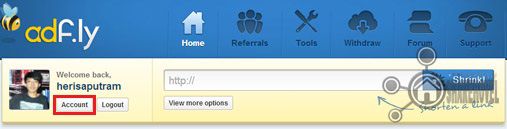
1. Login ke akun Adf.ly anda dan pada halaman utama klik Account yang terletak dibawah nama profil.

cara mencairkan earning adf.lyke paypal

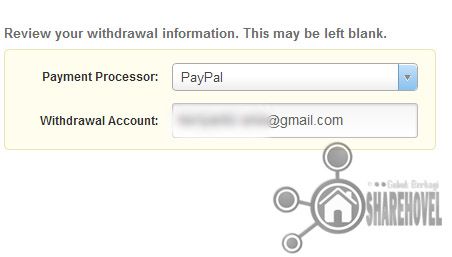
2. Kemudian silahkan anda isi pada bagian withdrawal information, pada pilihan Payment Processor silahkan anda pilih paypal dan pada pilihan Withdrawal Account silahkan anda isi dengan alamat email yang anda gunakan pada akun paypal anda.

mengisi payment processor dan withdrawal account di adf.ly

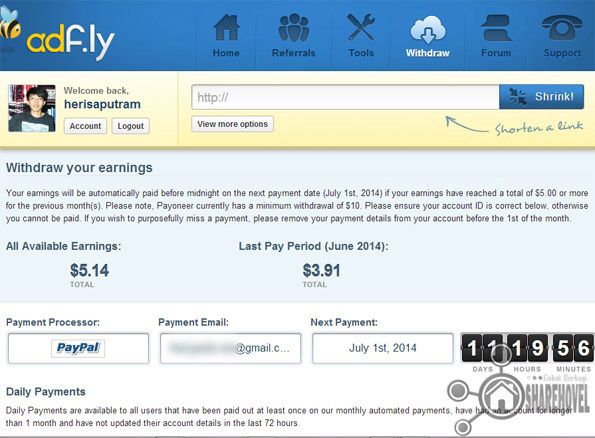
3. Selanjutnya masuk ke menu Withdraw dan perhatikan.

proses pay out earning adf.ly ke paypal

Adf.ly akan melakukan pembayaran secara otomatis setiap bulan pada akun transfer uang online yang anda miliki, setelah jumlah earning anda sudah mencapai minimum payout yaitu sebesar $5. Gambar diatas adalah halaman withdrawal pada akun Adf.ly saya, yang mana menunjukan All available earning telah mencapai $5.14 yang artinya earning saya sudah bisa dicairkan karena telah memnuhi persyaratan minimum payout. Pada Next Payment tertulis July 1st, 2014, yang berarti bahwa pengiriman uang akan dilakukan pada tanggal 1 Juli 2014.

Ok, cukup sampai disini Langkah-Langkah Cara Mencairkan Earnings Adf.ly ke Paypal, selanjutnya kita hanya tinggal menunggu pembayaran dari Adf.ly pada tanggal 1 Juli 2014.

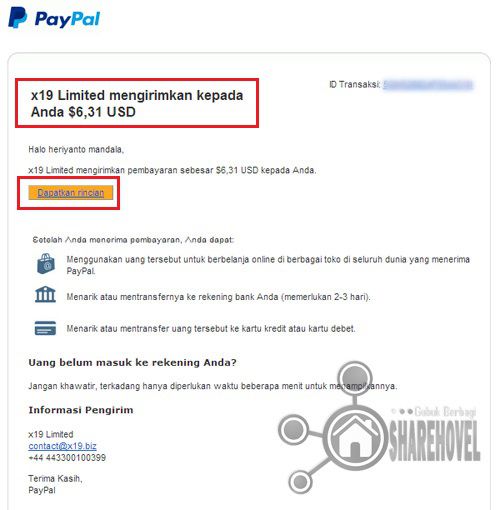
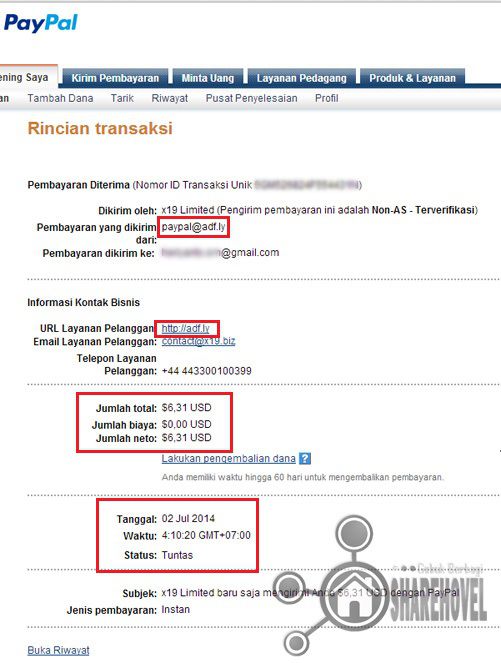
Lalu apakah Adf.ly benar-benar membayar kepada publisher-nya? Dan akhirnya pagi tadi, tanggal 2 juli 2014, saya menerima email dari paypal yang berisi pesan seperti berikut :

pemberitahuan pembayaran adf.ly ke paypal melalui email

Dari isi email tersebut terdapat pesan bahwa x19 Limited mengirimkan kepada Anda $6,31 USD, mengapa bukan dari Adf.ly? Nah, ketika saya klik tombol Dapatkan rincian dan ternyata memang benar bahwa yang mengirim ke akun paypal saya sebesar $6,31 USD adalah Adf.ly dan tidak terasa $5.14 pada halaman withdrawal saya sebelumnya telah meningkat menjadi $6,31 pada tanggal 1 Juli 2014. Yah memang jumlahnya tidak banyak, tapi ini sudah lumayan buat saya, setidaknya bisa buat nambah kuota hehe.

bukti pembayaran adf.ly di akun paypal juli 2014

Baiklah, maka terbuktilah bahwa Adf.ly benar-benar membayar kepada pubisher-nya dan hal terakhir yang harus anda lakukan adalah mencairkan uang dalam bentuk tunai dari akun paypal ke rekening anda. Nah, jika anda juga merasa tertarik untuk mencari penghasilan tambahan melalui Adf.ly silahkan anda daftar di http://adf.ly/join

Ok, itulah tadi postingan sederhana saya mengenai Cara Mencairkan dan Bukti Pembayaran Earning Adf.ly, semoga bisa bermanfaat dan wassalam.
READMORE
 

Kompres Gambar Tanpa Menghilangkan Kualitas Dengan Caesium

kompres gambar atau mengecilkan ukuran size gambar tanpa menghilangkan kualitas dengan caesium

Kompres Gambar Tanpa Menghilangkan Kualitas Dengan Caesium – Ada banyak manfaat yang kita rasakan dengan memperkecil ukuran (size) atau mengompres gambar, Misalnya anda hobi mengupload foto dalam jumlah banyak di social media seperti facebook, twitter, google plus, dll. Nah! seperti yang kita ketahui bahwa cepat atau lambatnya proses upload foto bergantung dari besar kecilnya size foto atau gambar tersebut. Maka dengan mengompres gambar tersebut akan mempercepat proses upload.

Adapun manfaat dari mengompres gambar bagi seorang blogger, terutama blogger yang sering membagikan tutorial dengan gambar yang banyak dalam postingan blognya. Tentu kita juga tahu bahwa salah satu yang mempengaruhi barat atau tidaknya proses loading blog adalah gambar dan dengan mengompres atau memperkecil size gambar terlebih dahulu sebelum dimasukkan kedalam postingan, InshaAllah akan sedikit membantu mengurangi beban loading, sehingga pengunjung pun akan merasa nyaman. Selain itu mengompress gambar juga berguna untuk menghemat free space hardisk pada Komputer atau laptop kita.

Caesium merupakan software image compressor pilihan yang sering saya gunakan untuk mengompres gambar, karena caesium memiliki keunggulan yang dapat memperkecil size gambar hingga 80% samapi 90% lebih kecil tanpa mengurangi kualitas gambar atau foto tersebut. Software ini merupakan software gratis, selain itu tampilan caesium juga simple dan tergolong user friendly, sehingga penggunanya pun merasa lebih mudah dalam mengoperasikan software ini. Sebenarnya kita bisa mengompres gambar melalui aplikasi-aplikasi pengolah gambar seperti photoshop atau yang lainnya, tapi saya lebih memillih caesium karena kelebihannya yang bisa mengompres gambar/ foto secara massal dalam sekali proses pengompresan, baik itu per file maupun langsung satu folder atau lebih, jadi bisa lebih menghemat waktu. Caesium mendukung beberapa format gambar, diantaranya JPEG (* .jpg, * .jpeg), PNG (* .png), BMP (* .bmp), TIFF (* .tif, * .tiff), PPM (* .ppm), XBM (* . xbm), dan XPM (* .xpm).

Cara Kompres Gambar Menggunakan Caesium

1. Buka atau jalankan aplikasi Caesium anda, kemudian silahkan cari gambar atau foto yang ingin anda kompres dengan cara masuk ke menu File > Add Pictures (Ctrl + O) dan jika anda ingin mengompres gambar dalam satu folder sekaligus, silahkan pilih File > Open Folder (Ctrl + O) pada gambar anda.

buka file gambar yang akan anda kompres - kompres gambar atau mengecilkan ukuran size gambar tanpa menghilangkan kualitas dengan caesium

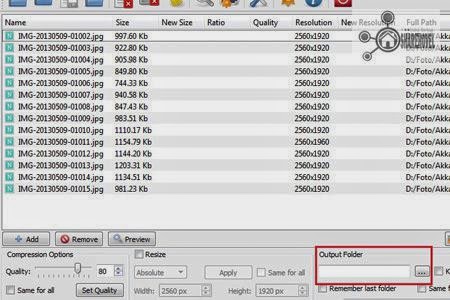
2. Isikan Output Folder untuk memilih directory atau folder tempat penyimpanan gambar hasil kompresi.

klik output folder untuk memilih folder untuk gambar yang telah di kompres - kompres gambar atau mengecilkan ukuran size gambar tanpa menghilangkan kualitas dengan caesium

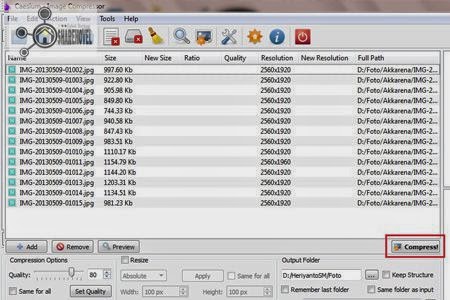
3. Selanjutnya tekan tombol Compress! Untuk memulai proses pengecilan size atau kompresi gambar. Silahkan anda tunggu proses kompresi hingga selesai, anda bisa melihat progressnya melaui progress bar pada bagia bawah program.

klik compress untuk memulai proses kompresi gambar - kompres gambar atau mengecilkan ukuran size gambar tanpa menghilangkan kualitas dengan caesium

progress proses kompresi gambar dengan caesium - kompres gambar atau mengecilkan ukuran size gambar tanpa menghilangkan kualitas dengan caesium

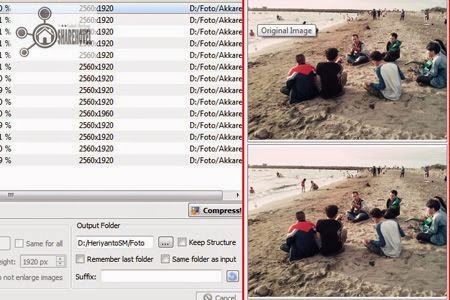
4. Pada bagian sebelah kanan anda bisa melihat Image Preview yang berguna untuk membandingkan gambar asli dengan gambar yang telah di kompres, jadi anda bisa memantau kalau tidak ada penurunan kualitas gambar setelah melakukan proses kompresi.

menu priview untuk melihat perbedaan gambar asli dan gambar yang telah di kompres - kompres gambar atau mengecilkan ukuran size gambar tanpa menghilangkan kualitas dengan caesium

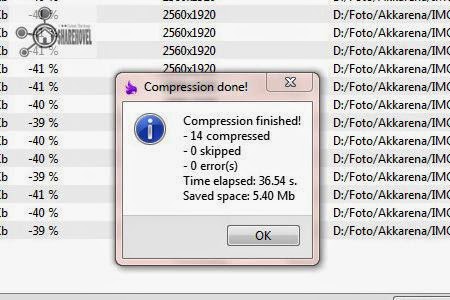
5. Jika proses kompresi selesai maka akan muncul information window dengan keterangan berapa banyak gambar yang berhasil/gagal dikompresi, berapa banyak waktu yang dibutuhkan selama proses kompresi, dan juga berapa banyak free space yang bisa dihemat setelah melakukan proses kompresi gambar anda.

muncul jendela informasi ketika proses kompresi gambar telah selesai - kompres gambar atau mengecilkan ukuran size gambar tanpa menghilangkan kualitas dengan caesium

Baiklah, jika anda juga tertarik untuk menggunakan caesium untuk mengompres gambar atau foto tanpa menghilangkan kualitas dari gambar itu sendiri, silahkan anda dapatkan disitus resminya di:

http://caesium.sourceforge.net/

Ok, itulah tadi postingan singkat saya tentang Cara Kompres Gambar Tanpa Menghilangkan Kualitas Dengan Caesium, semoga bisa bermanfaat dan wassalam.
READMORE