Showing posts with label Tutorial Blog. Show all posts

Cara Memasang Widget Like Box Fans Page Facebook di Blog Terbaru 2015

Hai, pada kesempatan kali ini saya akan share Cara Membuat Fanspage Facebook di Blog terbaru 2015. Mungkin agan-agan bingung cara membuat widget Like Box Fanspage Facebook pas lihat cara-cara yang di google, dan pas agan buka Facebook Developers kok gak bisa, ada sejenis tulisan “With the release of Graph API v2.3 the Like Box plugin is deprecated...Like Box Plugin implementation will automatically fall back to the plugin by June 23rd 2015. Saya juga sempat bingung pas mau buat Like Box FP di blog lagi, dan muncul kata-kata tersebut. Dan ternyata saya menemukan caranya. 

Ternyata hasilnya beda dengan Like Box yang dulu, dan lebih menarik yang ini. Oke langsung aja ke caranya ya.


Cara Membuat Fanspage Facebook di Blog terbaru 2015:
  • Agan harus login Facebook dahulu, lalu masuk SINI.
  • Lalu isikan Link Fanspage Facebook agan di kolom Facebook Page URL, dan yang lain bisa agan atur sendiri sesuai keinginan agan, untuk Width adalah pengaturan Lebar, sedangkan Height adalah penaturan Tinggi,  dikosongi juga bisa.
    • Kemudian klik Get Code, dan akan muncul 2 jenis script.

    Nah, sekarang waktunya memasang di Blognya:
    • Kuka blogger.com lalu pergi ke Dashboard, dan pilih Tata LetakTambah GadgetHTML/JavaScript.
    • Lalu Copy Script Like Box Fans page FB yang pertama dan Paste di HTML/JavaScript itu, dan Copy Script Like Box Fans page FB yang kedua  dan pastekan dibawah Script yang pertama tadi yang ada di HTML/JavaScript itu juga.
    • Sudah deh.

    Berhasil kan? Oke sekian artikel yang Saya tulis tentang Cara Membuat Fanspage Facebook di Blog terbaru 2015. Semoga artikel ini bermanfaat bagi agan semua, dan terima kasih sudah berkunjung ke blog ini.
    READMORE
     

    Cara Membuat Posting Blogger Melalui HP (Opera Mini)


    Hai, Selamat Pagi, Selamat Siang, Selamat Sore, Selamat Malam sobat. kali ini saya akan share Cara Membuat Posting Blogger Melalui HP. Mungkin anda mau posting diblog anda lewat HP, tapi waktu buka www.blogger.com kok tidak bisa ? Kalau di HP saya biasanya ada tulisan Halaman yang anda minta tidak valid. Maka dari itu saya akan memberi tau caranya biar anda bisa tetap blogging sepuasnya walaupun tidak malalui PC atau Laptop. Seperti pribahasa Tidak ada Laptop, HandPhone pun jadi, hahahaha. Caranya sangat mudah sekali, dan langsung aja ke caranya yaa....

    Cara Membuat Posting Blogger Lewat HP dengan Mudah:

    1. Siapkan HP agan, Ingat HPnya harus yang bisa dibuat internetan.
    2. Jika sudah, masuk ke link ini www.posting.x-sun.net.
    3. Lalu kan ada pilihan banyak kan ?, anda pilih aja Manage Your Blogspot.
    4. Nah kan ada beberapa pilihan lagi, anda pilih Login with Google. Nah isi Email dan Password akun Google anda.
    5. Kan ada banyak tulisan tu, agan liat ke sampai bawah dan ada tulisan http://posting.x-sun.net/auth [Berikan akses] [Tolak akses]. Nah anda pilih Berikan akses.
    6. Sudah deh, kalau mau buat posting baru ya pilih New Posting. Misal kalau mau edit posting yang lain pilih List Posting. dan masih banyak lagi pilihan yang lain.


    Nah mudah sekali kan ? Semoga ini bisa bemanfaat bagi anda. Sekian dan terima kasih atas waktunya untuk datang ke Blog ini.

    Follow FansPageFacebook|Twitter
    READMORE
     

    Cara agar Blog dan Posting Blog muncul di Google

    Hai gan, Kali ini saya kan kasih tau Trik agar Blog dan Posting Blog muncul di Google. Mungkin bagi anda yang punya Blog dan Blog anda / Postingnya gak muncul di Google pada halaman awal / Teratas. Maka dari itu saya akan Share caranya. Caranya sangat mudah, lebih sulit ngerjakan Trigonometri,ahhahahahaaa :v . Ini caranya >>
    • Usahakan anda sudah Login akun Google
    • Jika sudah, masuk SINI
    • Kan ada Kolom Link, Copy Link Blog / Link Blog anda dan Paste di situ
    • Jika sudah, isi Chaptanya
    • Lalu pilih "Kirim Permintaan"
    • Jika tidak berhasil, berarti Chaptanya salah
    **SELAMAT MENCOBA**
    ^^SEMOGA BERHASIL^^
    READMORE
     

    Memberi Title Tag Untuk Link Judul Postingan Pada Artikel Terkait

    Cara Memberi Title Tag Untuk Link Judul Postingan Pada Artikel Terkait

    Memberi Title Tag Untuk Link Judul Postingan Pada Artikel Terkait - Artikel Terkait atau Related Articles biasanya terletak pada bagian bawah postingan yang memungkinkan pengunjung blog menuju pada sebuah postingan yang temanya masih berhubungan dengan postingan yang sedang dibaca, sangat bermanfaat untuk meningkatkan jumlah pegeviews blog kita. Namun, kali ini saya tidak akan membahas tentang cara membuat Artikel Terkait, melainkan tentang cara Memberi Title Tag Pada Link Artikel Terkait, berdaraskan pertanyaan Mas Andika (andixa90@gmail.com) kepada saya melalui via email.

    Title Tag pada umumnya digunakan untuk meningkatkan relevansi dari sebuah gambar dan juga link pada sebuah mesin pencari. Menurut para master-master SEO, title tag juga adalah salah satu dari banyak penunjang unuk mengoptimlkan SEO. Penggunaan title tag pada pada link dalam struktur HTML di template blog, misalkan title tag untuk link judul postingan pada homepage blog, contoh potongan kodenya adalah seperti :
    <b:if cond='data:post.title'>
          <h2 class='post-title entry-title'>
         <b:if cond='data:post.link'>
    <a expr:href='data:post.link' expr:title='data:post.title'><data:post.title/></a>
    ...........
    ...........
    ...........
    </b:if>

    Kode biru diatas adalah link untuk sebuah postingan sedangkan yang berwarna kuning adalah judul postingannya. Nah kode yang warna merah adalah Title Tag untuk lniknya, dimana kode diatas menunjukkan bahwa Title Tag nya mengikuti judul postigan.

    Lalu bagaimana cara memberikan Title Tag untuk link judul postingan pada artikel terkait atau related articles? biasanya, untuk link judul postingan pada artikel terkait/related articles di blog, strukturnya tidak dibangun dengan elemen HTML melainkan Javascript, maka dari itu yang harus kita lakukan adalah mencari kode pemanggil untuk link judul postingan pada kode Javascript artikel terkait kemudian baru kita tambahkan Title Tag. Caranya adalah sebagai berikut:

    1. Silahkan masuk pada Edit HMTL di blog anda.

    2. Kemudian cari kode Javascript artikel terkait blog anda, contoh kode Javascript artikel terkait pada template blog saya seperti di bawah ini.

    Perlu diperhatikan, bahwa kode Javascript pada setiap tempate blog berbeda-beda. Maka jagan terpaku pada kode di bawah ini, tetapi carilah yang hampir sama atau mirip dengan kode Javascript dibawah ini.
    <script type='text/javascript'>
    //<![CDATA[
    var relatedTitles=new Array();var relatedTitlesNum=0;var relatedUrls=new Array();function related_results_labels(c){for(var b=0;b<c.feed.entry.length;b++){var d=c.feed.entry[b];relatedTitles[relatedTitlesNum]=d.title.$t;for(var a=0;a<d.link.length;a++){if(d.link[a].rel=="alternate"){relatedUrls[relatedTitlesNum]=d.link[a].href;relatedTitlesNum++;break}}}}function removeRelatedDuplicates(){var b=new Array(0);var c=new Array(0);for(var a=0;a<relatedUrls.length;a++){if(!contains(b,relatedUrls[a])){b.length+=1;b[b.length-1]=relatedUrls[a];c.length+=1;c[c.length-1]=relatedTitles[a]}}relatedTitles=c;relatedUrls=b}function contains(b,d){for(var c=0;c<b.length;c++){if(b[c]==d){return true}}return false}function printRelatedLabels(a){for(var b=0;b<relatedUrls.length;b++){if(relatedUrls[b]==a){relatedUrls.splice(b,1);relatedTitles.splice(b,1)}}var c=Math.floor((relatedTitles.length-1)*Math.random());var b=0;if(relatedTitles.length>1){document.write("<h2>"+relatedpoststitle+"</h2>")}document.write("<ul>");while(b<relatedTitles.length&&b<20&&b<maxresults){document.write('<li><a href="'+relatedUrls[c]+'">'+relatedTitles[c]+"</a></li>");if(c<relatedTitles.length-1){c++}else{c=0}b++}document.write("</ul>");relatedUrls.splice(0,relatedUrls.length);relatedTitles.splice(0,relatedTitles.length)};
    //]]>
    </script>

    3. Perhatikan kode yang berwarna biru diatas, itu adalah kode untuk link judul postingan pada artikel terkait dan kode yang berwarna kuning adalah judul postingannya. Sekarang kita akan memberikan Title Tag pada kode link tersebut. Caranya tambahkan kode berwawrna merah di bawah ini tepat disamping kode berwarna biru diatas.
    title="'+relatedTitles[c]+'"

    Maka penampakannya akan seperti berikut:
    <script type='text/javascript'>
    //<![CDATA[
    var relatedTitles=new Array();var relatedTitlesNum=0;var relatedUrls=new Array();function related_results_labels(c){for(var b=0;b<c.feed.entry.length;b++){var d=c.feed.entry[b];relatedTitles[relatedTitlesNum]=d.title.$t;for(var a=0;a<d.link.length;a++){if(d.link[a].rel=="alternate"){relatedUrls[relatedTitlesNum]=d.link[a].href;relatedTitlesNum++;break}}}}function removeRelatedDuplicates(){var b=new Array(0);var c=new Array(0);for(var a=0;a<relatedUrls.length;a++){if(!contains(b,relatedUrls[a])){b.length+=1;b[b.length-1]=relatedUrls[a];c.length+=1;c[c.length-1]=relatedTitles[a]}}relatedTitles=c;relatedUrls=b}function contains(b,d){for(var c=0;c<b.length;c++){if(b[c]==d){return true}}return false}function printRelatedLabels(a){for(var b=0;b<relatedUrls.length;b++){if(relatedUrls[b]==a){relatedUrls.splice(b,1);relatedTitles.splice(b,1)}}var c=Math.floor((relatedTitles.length-1)*Math.random());var b=0;if(relatedTitles.length>1){document.write("<h2>"+relatedpoststitle+"</h2>")}document.write("<ul>");while(b<relatedTitles.length&&b<20&&b<maxresults){document.write('<li><a href="'+relatedUrls[c]+'" title="'+relatedTitles[c]+'">'+relatedTitles[c]+"</a></li>");if(c<relatedTitles.length-1){c++}else{c=0}b++}document.write("</ul>");relatedUrls.splice(0,relatedUrls.length);relatedTitles.splice(0,relatedTitles.length)}; //]]>
    </script>

    4. Jika sudah, silahkan save template anda.

    Jadi nantinya setiap link judul postingan pada artikel terkait akan memiliki Title Tag, dimana Title Tag tersebut mengikuti atau berdasarkan judul postingannya. Untuk contoh atau demonya silahkan arahkan krusor mouse anda pada judul dalam bentuk link di artikel terkait blog saya ini.

    Ok, sampai sini dulu tentang Cara Memberi Title Tag Untuk Link Judul Postingan Pada Artikel Terkait, semoga bermanfaat dan terimakasih.
    READMORE
     

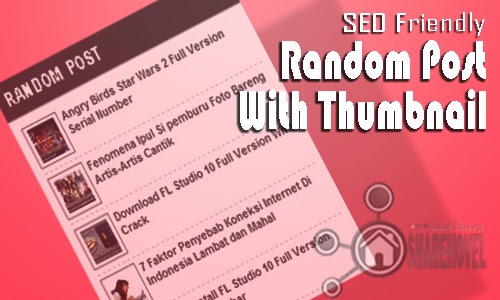
    Widget Random Post Dengan Thumbnail Dan SEO Friendly

    Widget Random Post (Per Label) Dengan Thumbnail Dan SEO Friendly by sharehovel

    Widget Random Post Dengan Thumbnail Dan SEO Friendly - Widget Random Post (postingan acak) berfungsi untuk menampilkan postingan anda secara acak, baik itu postingan lama ataupun postingan terbaru. Sangat berguna apabila jumlah postingan anda sudah cukup banyak, misalnya ratusan, maka postingan-postingan lama anda berkemungkinan bisa dibaca kembali oleh pengunjung blog anda. Keuntungan yang anda dapat adalah pageviews dari setiap artikel anda bisa meningkat dari sebelumnya dengan adanya widget random post ini.

    Nah, widget Random Post yang akan saya bagikan kali ini, cukup ringan dan tidak memberatkan loading blog anda karena hanya tampil judul postingan disertai thumbnail dengan ukuran yang minimalis. Selain itu, widget Random post ini juga bisa anda sesuaikan jika anda hanya ingin menampilkan postingan dengan label tertentu.

    Dan yang lebih spesial adalah widget Random Post ini sudah saya modifikasi dari kode aslinya, agar SEO friendly. Saya sendiri tidak tahu siapa pembuat asli dari kode widget Random Post ini, karena ada begitu banyak blogger yang membagikan kode ini dan saya hanya memodifikasinya sedikit agar SEO friendly, tapi saya ucapkan terimakasih untuk pembuat asli dari kode ini. Ok, lanjut. Kenapa saya bilang SEO friendly? karena penambahan kode tag alt dan title pada javascript-nya untuk setiap thumbnail dan link judul postingan yang tampil pada widget Random Post ini.

    Baiklah, berikut Cara Membuat Widget Random Post Dengan Thumbnail  dan SEO Friendly di Blog

    1. Login ke akun Blog anda

    2. Masuk ke munu Layout > Add A Gadget, kemudian pilih HTML/Javascript

    3. Selanjutnya, masukan semua kode dibawah ini
    <style>
    <!--
    #random-posts img{float:left;margin-right:10px;border:1px solid #999;background:#FFF;width:36px;height:36px;padding:4px}
    -->
    </style>
    <ul id='random-posts'>
    <script type="text/javascript">
    var rdp_numposts=5;var rdp_snippet_length=100;
    var rdp_info='no';
    var rdp_comment='Comment';
    var rdp_disable='';
    var rdp_current=[];var rdp_total_posts=0;var rdp_current=new Array(rdp_numposts);function totalposts(json){rdp_total_posts=json.feed.openSearch$totalResults.$t}document.write('<script type=\"text/javascript\" src=\"/feeds/posts/default?alt=json-in-script&max-results=0&callback=totalposts\"><\/script>');function getvalue(){for(var i=0;i<rdp_numposts;i++){var found=false;var rndValue=get_random();for(var j=0;j<rdp_current.length;j++){if(rdp_current[j]==rndValue){found=true;break}};if(found){i--}else{rdp_current[i]=rndValue}}};function get_random(){var ranNum=1+Math.round(Math.random()*(rdp_total_posts-1));return ranNum};
    </script>
    <script type="text/javascript">
    function random_posts(json){a=location.href;y=a.indexOf('?m=0');for(var i=0;i<rdp_numposts;i++){var entry=json.feed.entry[i];var rdp_posttitle=entry.title.$t;if('content'in entry){var rdp_get_snippet=entry.content.$t}else{if('summary'in entry){var rdp_get_snippet=entry.summary.$t}else{var rdp_get_snippet="";}};rdp_get_snippet=rdp_get_snippet.replace(/<[^>]*>/g,"");if(rdp_get_snippet.length<rdp_snippet_length){var rdp_snippet=rdp_get_snippet}else{rdp_get_snippet=rdp_get_snippet.substring(0,rdp_snippet_length);var space=rdp_get_snippet.lastIndexOf(" ");rdp_snippet=rdp_get_snippet.substring(0,space)+"&#133;";};for(var j=0;j<entry.link.length;j++){if('thr$total'in entry){var rdp_commentsNum=entry.thr$total.$t+' '+rdp_comment}else{rdp_commentsNum=rdp_disable};if(entry.link[j].rel=='alternate'){var rdp_posturl=entry.link[j].href;if(y!=-1){rdp_posturl=rdp_posturl+'?m=0'}var rdp_postdate=entry.published.$t;if('media$thumbnail'in entry){var rdp_thumb=entry.media$thumbnail.url}else{rdp_thumb="https://lh5.googleusercontent.com/-hxY0rTdcuyM/UfUyPpaoBKI/AAAAAAAACsQ/vFtqfUwj074/s72-no/no-image.PNG"}}};document.write('<li>');document.write('<img alt="'+rdp_posttitle+'" title="'+rdp_posttitle+'" src="'+rdp_thumb+'"/>');document.write('<div><a href="'+rdp_posturl+'" rel="nofollow" alt="'+rdp_posttitle+'" title="'+rdp_posttitle+'">'+rdp_posttitle+'</a></div>');if(rdp_info=='yes'){document.write('<span>'+rdp_postdate.substring(8,10)+'/'+rdp_postdate.substring(5,7)+'/'+rdp_postdate.substring(0,4)+' - '+rdp_commentsNum)+'</span>'}document.write('<div style="clear:both"></div></li>')}};getvalue();for(var i=0;i<rdp_numposts;i++){document.write('<script type=\"text/javascript\" src=\"/feeds/posts/default?alt=json-in-script&start-index='+rdp_current[i]+'&max-results=1&callback=random_posts\"><\/script>')};
    </script>
    </ul>

    Catatan !

    Untuk menyesuaikan berapa jumlah postingan yang tampil pada widget random post ini, silahkan ubah angka 5 pada kode yang berwarna biru diatas.

    Kemudian, kode diatas berungsi menampilkan semua postingan blog dari semua label anda, tapi jika anda hanya ingin menampilkan postingan dengan label tertentu, silahkan ubah dua kode yang berwara merah diatas dengan \"/feeds/posts/default/-/Label? , ubah tulisan Label dengan nama label anda, contoh, nama label anda adalah Wisata, maka penampakannya seperti berikut:
    \"/feeds/posts/default/-/Wisata?

    Dan yang perlu diperhatikan lagi, jika nama label anda terdiri dari dua suku kata atau lebih, maka harus di tambahkan kode %20 sebagai pemisah kata untuk setiap dari nama label anda yang suku katanya berjumlah dua atau lebih. Contoh, nama label anda Wisata Alam, maka penampakannya seperti berikut:
    \"/feeds/posts/default/-/Wisata%20Alam?

    Atau, jika nama label anda terdiri dari tiga suku kata, contoh, nama label anda Wisata Alam Liar, maka penampakannya seperti berikut:
    \"/feeds/posts/default/-/Wisata%20Alam%20Liar?

    Dan begitu seterusnya, jadi intinya kode %20 fungsinya seperti spasi

    4. Jika sudah, skarang silahkan save dan lihat hasilnya

    Untuk DEMO nya silahkan lihat widget berjudul Artikel Lainnya pada sidebar sebelah kanan di blog ini.

    Ok, sekian dulu postingan kali ini tentang Cara Membuat Widget Random Post Dengan Thumbnail  dan SEO Friendly, semoga bermanfaat dan terimakasih.
    READMORE
     

    Tiba-Tiba Iklan Tak Dikenal Muncul Di Halaman Blog? Ini Solusinya

    Mengatasi iklan tak dikenal yang muncul pada halaman dashboard blogger dan halaman blog by sharehovel

    Tiba-Tiba Iklan Tak Dikenal Muncul Di Halaman Blog? Ini Solusinya - Pernahkah tiba-tiba ada iklan tak dikenal yang muncul pada dashborad blogger dan halaman blog anda? sangat menjengkelkan bukan? Ya, inilah yang kemarin saya alami, tiba-tiba muncul iklan ilegal dan tak dikenal di halaman blog saya, padahal saya tidak pernah mengikutsertakan blog saya dalam program periklanan. Dan yang lebih parah, bahkan pada Dashboard blog juga muncul iklan serupa, yang membuat semua menu seperti post, stats, comment, layout, template, dll menghilang.

    Mengatasi Iklan Tak Dikenal Yang Muncul Di Dashboard Blogger

    Mengatasi Iklan Tak Dikenal Yang Muncul Di Halaman Blogger

    Bagaimana cara mengatasi iklan tak dikenal yang muncul pada dashboard blogger dan halaman blog?

    Awalnya saya pikir iklan yang muncul tersebut akibat script salah satu widget yang baru saya pasang, setelah saya cek dan ternyata bukan. Setelah cari sana-sini penyebabnya, akhirnya saya menemukan letak titk permasalahanya. Ternyata penyebab iklan ilegal yang muncul tersebut akibat beberapa extention yang terinstall otomatis dan aktif pada browser saya, kebetulan saat itu saya menggunakan browser Google Chrome. Extention tersebut bernama, Bettersurf, Better Surf Plus dan Webexp Enhanced. Untuk menghlangkan Iklan tak dikenal yang muncul pada dashboard blogger dan halaman blog anda, tentu anda harus menghapus extention-extention tersebut, caranya seperti berikut:

    1. Jika menggunakan browser Google Chrome, buka tools extention Google Chrome, caranya copy perintah atau alamat dibawah ini, kemudian paste-kan pada adress bar Google Chrome dan tekan enter.
    chrome://extensions/

    2. Selanjutnya, silahkan hapus extention-extention yang mencurigakan seperti Bettersurf, Better Surf Plus dan Webexp Enhanced dengan cara meng-klik icon 'tempat sampah' di sebelah kanan pada setiap extention tersebut.

    Hapus Extention Google Chrome - Mengatasi Iklan Tak Dikenal Yang Muncul Di Halaman Blogger

    Jika browser yang anda gunakan adalah Mozilla Firefox caranya seperti berikut:

    1. Tekan tombol Ctrl+Shift+A secara bersamaan pada browser Mozilla anda.

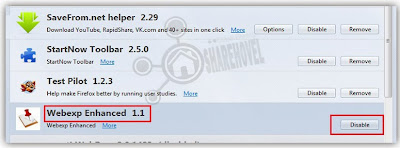
    2. Kemudian silahkan disable extention-extention seperti Bettersurf, Better Surf Plus dan Webexp Enhanced, caranya silahkan klik tombol disable disebelah kanan pada setiap extention tersebut.

    Hapus Extention Mozilla  - Mengatasi Iklan Tak Dikenal Yang Muncul Di Halaman Blogger

    Kemudian silahkan restart browser anda, kemudian coba anda reload kembali dashboard blogger dan halaman blog anda, InshaAllah iklan-iklan ilegal yang muncul tadi sudah tidak ada temukan lagi.

    Nah, mengapa extention tersebut bisa terinstall secara otomatis? menurut perkiraan saya, ingat ini hanya perkiraan yah. Seingat saya, sebelum kejadian ini terjadi, terakhir saya mengunjungi sebuah blog berpaltform Wordpress, dimana pada halaman blog tersebut juga terpampang iklan serupa. Seperti yang kita ketahui Wordpress menyediakan fitur untuk menambahkan plugin entah itu plugin untuk SEO dan lain-lain, dan menurut saya salah satu plugin tersebut tersisip script perintah, yang mana jika kita meng-klik area tertentu pada blog tersebut maka akan ada  extention tertentu yang tertanam dan aktif secara otomatis pada browser yang kita gunakan.

    Jadi saran saya berhati-hatilah saat melakukan browsing pada beberapa blog atau website, kemudian sering-seringlah juga memeriksa tools extention pada browser anda, jika ada extention-extention mencurigakan segera disable atau langsung dihapus.

    Baiklah, sekian dulu solusi tentang Cara Mengatasi Iklan Tak Dikenal Yang Muncul Di Blog, semoga bermanfaat dan terimakasih.
    READMORE
     

    Cara Mudah Mengatasi H1: Zero, That Is Really Bad Di Chkme.com

    Cara Mudah Mengatasi H1: Zero, That Is Really Bad Di Chkme.com by sharehovel

    Cara Mudah Mengatasi H1: Zero, That Is Really Bad Di Chkme.com - Chkme.com adalah sebuah situs yang menyediakan SEO Tools secara online yang berfungsi untuk mengecek seberapa optimalkah SEO blog atau website anda. Terdapat beberapa point yang diperiksa oleh SEO Tools milik Chkme.com dan diantaranya yang paling diniliai adalah Tag Headings (H1, H2, dan H3), terutama yang paling penting tag H1. Namun banyak blogger megalami masalah H1 is Zero saat mengecek nilai SEO blog-nya di Chkme.com

    Tag H1 is Zero pada chkme.com menandakan bahwa di blog anda belum meiliki tag H1. Ini adalah salah satu hal yang umum terjadi, terutama jika anda membuat sebuah blog baru dan menggunakan template hasil download, karena biasanya kebanyakan template yang didiwnload memang belum memiliki tag H1.


    Cara Mudah Mengatasi H1: Zero, That Is Really Bad Di Chkme.com by sharehovel

    Tapi jangan khawatir, karena kali ini sharehovel akan berbagi tentang bagaimana Cara Mudah Mengatasi H1: Zero, That Is Really Bad Di Chkme.com, yang telah dirangkum oleh narasi asli dari admin sharehovel untuk anda.

    Cara Mudah Mengatasi H1: Zero, That Is Really Bad Di Chkme.com

    STEP 1
    Silahkan login ke akun blog anda.

    STEP 2
    Masuk ke menu Template > Edit Html

    STEP 3
    Kemudian carilah kode yang sama atau mirip seperti kode di bawah ini. (Gunakan Ctrl + f  untuk memudahkan pencarian.)

    <div id='header-inner'>
    <a expr:href='data:blog.homepageUrl' style='display: block'>
    <img expr:alt='data:title' expr:height='data:height' expr:id='data:widget.instanceId
    +&quot;_headerimg&quot;' expr:src='data:sourceUrl' expr:width='data:width'
    style='display: block'/></a>
    </div>

    STEP 4
    Setelah anda menemukan kode seperti yang di atas, selanjutnya silahkan tambahkan elemen <h1> dan penutup </h1> pada kode tersebut, contohnya seperti di bawah ini:

    <div id='header-inner'>
    <a expr:href='data:blog.homepageUrl' style='display: block'>
    <h1><img expr:alt='data:title' expr:height='data:height' expr:id='data:widget.instanceId
    +&quot;_headerimg&quot;' expr:src='data:sourceUrl' expr:width='data:width'
    style='display: block'/></h1></a>
    </div>

    STEP 5
    Selanjutnya silahkan Save, kemudian coba anda cek kembali blog anda di Chkme.com dan lihat hasilnya.

    Cara Mudah Mengatasi H1: Zero, That Is Really Bad Di Chkme.com by sharehovel

    READMORE
     

    Cara Memasang Author Rich Snippet Google Plus Di Blog

    Cara Memasang Author Rich Snippet Google Plus Di Blog by sharehovel

    Cara Memasang Author Rich Snippet Google Plus Di Blog - Dari sekian banyak jenis-jenis Rich Snippet ( Baca: Pengertian Rich Snippet dan Jenis-jenisnya ), Author Rich Snippet yang paling banyak digunakan oleh blogger-blogger. Lalu, apa itu Author Rich Snippet Author Rich Snippet adalah sekumpulan data berupa foto, nama pemilik blog, dan bisa juga jumlah followers atau lingkarang g+ sebuah blog yang ditampilkan pada search enginge (mesin pencari). Nah contoh, perhatikan gambar di bawah

    Cara Memasang Author Rich Snippet Google Plus Di Blog by sharehovel

    Pada gambar diatas (perhatikan yang ditandai dengan kotak merah) terdapat foto, nama, dan jumah lingkaran Google+ dari admin blog sharehovel ini, pada hasil pencarian di search enginge Google. Mengapa bisa seperti itu? yah, itulah yang disebut Author Rich Snippet, selain itu, dengan memasang script Author Rich Snippet di blog berfungsi untuk meng-klaim kepemilikan blog anda dengan google+ secara sah. Google+ adalah jejaring sosial milik Google, maka dengan meng-klaim kepemilikan blog, tentunya akan menambah keprcayaan Google terhadap blog anda.

    Jika anda tertarik untuk memasang dan membuat Author Rich Snippet pada blog anda, maka berikut sharehovel akan berbagi mengenai CaraMembuat Memasang Author Rich Snippet Google Plus Di Blog.

    Cara Memasang Author Rich Snippet Google Plus Di Blog

    STEP 1
    Login ke akun blog anda, kemudian masuk ke menu Template > Edit HTML

    STEP 2
    Kemudian carilah kode <Head> ( Gunakan Ctrl+f  untuk memudahkan pencarian )

    STEP 3
    Kemudian Copy kode dibawah ini, dan letakkan ( Paste ) tepat dibawah kode <Head> tadi.

    <link href='https://plus.google.com/116574253515367930225/posts' rel='publisher'/>
    <link href='https://plus.google.com/116574253515367930225/about' rel='author'/>
    <link href='https://plus.google.com/116574253515367930225' rel='me'/>

    Catatan !
    Ganti kode yang ditandai dengan warne merah dengan angka unik url / link Google+ anda. Untuk mengetahui angka unik url / link Google+ anda, silahkan buka profil Google+ anda dan perhatikan angka uik url Google+ anda pada adress bar di browser yang anda gunakan. Perhatikan gambar di bawah:

    Cara Memasang Author Rich Snippet Google Plus Di Blog by sharehovel

    STEP 4
    Jika sudah selesai, silahkan anda klik tombol Save

    STEP 5
    Kemudian masuk ke pengaturan akun Google anda, silahkan buka https://www.google.com/settings/account

    STEP 6
    Setelah itu, silahkan pilih dan klik menu Profile and Privacy (Profil dan Privasi), selanjutnya perhatikan pada bagian Publik Prifile Information, silahkan klik tombol Edit Visibility On Profile ( Edit Keterlihatan Profil ). Perhatikan gambar di bawah:

    Cara Memasang Author Rich Snippet Google Plus Di Blog by sharehovel

    Cara Memasang Author Rich Snippet Google Plus Di Blog by sharehovel

    STEP 7
    Kemudian anda akan dibawa secara otomatis ke halaman pengaturan profil dan privasi Google+ anda, selanjutnya klik menu Links ( menu dengan icon rantai ). Perhatikan gambar di bawah:

    Cara Memasang Author Rich Snippet Google Plus Di Blog by sharehovel

    STEP 8
    Pada bagian Contributor to ( Kontributor di ), silahkan klik Add Costum Link ( Tambahkan Tautan Khusus ), kemudian isikan dengan nama blog dan url blog anda. Perhatikan gambar di bawah:

    Cara Memasang Author Rich Snippet Google Plus Di Blog by sharehovel

    Cara Memasang Author Rich Snippet Google Plus Di Blog by sharehovel

    STEP 9
    Selanjutnya kita akan melakukan verivikasi data kepengarangan atau meng-klaim kepemilikan blog, baiklah silahkan menuju ke https://plus.google.com/authorship, kemudian isikan alamt email anda ( email yang anda gunakan untuk akun blog ).Setelah itu klik Sign up for authorship ( daftarkan kepengarangan). Perhatikan gambar di bawah:

    Cara Memasang Author Rich Snippet Google Plus Di Blog by sharehovel

    Setelah itu anda akan menerima link verifikasi di inbox email yang anda daftarkan tadi, silahkan klik link verifikasi tersebut dan selesai.

    Nah sekarang Author Rich Snippet Google Plus anda telah selesai dibuat, sekarang tinggal menge-cek apakah Rich Author Snippet sudah terpasang di blog ada dengan benar. Untuk mengeceknya siahkan buka link http://www.google.com/webmasters/tools/richsnippets, Selanjutnya masukan url / lnik dari salah satu postingan pada blog anda dan klik Previwe ( Pratinjau ), nah jika semua langkah-langkah di atas sudah anda lakukan dengan benar, maka hasilya akan seperti gambar di bawah ini.

    Cara Memasang Author Rich Snippet Google Plus Di Blog by sharehovel

    Dan proses pembuatan Author Rich Snippet Google Plus pun telah selesai, silahkan anda menunggu hingga robot dari search enginge Google mengindeks Author Rich Snippet blog anda.

    OK, itulah tadi Cara Memasang Author Rich Snippet Google Plus Di Blog, semoga bisa bermanfaat bagi anda. Jika ada kritik, saran, atau mungkin ada yang kurang dimengerti pada postingan ini silahkan tinggalkan komentar pada tempat yang telah disediakan di bawah. Terima kasih atas kunjungan anda. Wassalam.
    READMORE
     

    Mengenal Batasan-Batasan Dalam Akun Blogger

    Mengenal Batasan-Batasan Dalam Akun Blogger

    Mengenal Batasan-Batasan Dalam Akun Blogger - Siapa yang tidak kenal dengan Blooger.com, ya Blogger.com atau Blogspot merupakan salah satu platform atau layanan untuk membuat sebuah blog yang paling populer dan paling banyak digunakan. Jika anda seorang blogger pasti sudah tak asing lagi kan mendengar salah satu platform blog ini, salah satu layanan yang di berikan oleh blogspot adalah anda bisa membuat blog secara gratis tanpa perlu mengeluarkan biaya sedikitpun.

    Jika anda salah seorang blogger yang menggunakan layanan dari blogspot ini, pernahkah anda berpikir atau bertanya-tanya, apakah ada batasan-batasan dalam sebuah akun blog yang diberikan oleh platform blog ini ? jawabannya, ya! tentu ada. Perusahaan-perusahaan jasa manapun di dunia ini yang memberikan layanan baik secara gratis ataupun berbayar pasti mempunyai suatu ketetuan, syarat dan batasan-batasan kepada konsumennya, termasuk layanan yang diberikan oleh  platform Blogspot ini juga memiliki batasan-batasan, ya walaupun batasan-batasan tersebut tidak membuat para konsumennya resah atau terbebani. Meskipun begitu, anda sebagai konsumen atau pemakai layanan dari blogspot ini harus bahkan mungkin wajib untuk mengetahui batasan-batasan dalam satu akun blog, agar anda bisa lebih baik dalam mengelolah management blog anda melalui fitur-fitur yang disediakan oleh platform blogspot ini.

    Lalu, apa saja batasan-batasan dalam akun blogger yang di sediakan oleh platform blogspot ini.? Mungkin sebagian dari ada sudah tahu batasan-batasan ini, tapi bagi anda yang belum tahu, nah berikut Batasan-Batasan Dalam Akun Blogger yang akan dibagikan sharehovel pada postingan kali ini yang telah dirangkum oleh narasi asli dari admin sharehovel.

    Mengenal Batasan-Batasan Dalam Akun Blogger

    1. JUMLAH BLOG
    Jumah blog dalam satu akun blogger adalah 100 buah, ya anda bisa membuat blog sebanyak 100 buah dalam akun blogger secara gratis yang disediakan oleh Blogspot atau Blogger.com.

    2. UKURAN LAMAN
    Laman utama atau laman arsip dan liannya pada blog anda di batasi dengan ukuran 1 MB, misalnya pada laman utama atau homepage blog anda yang jika melewati batas ukuran 1 Mb maka akan ada sebuah pesan error "006 Harap Hubungi Dukungan Blogger" jadi saran saya untuk mencegah pesan error ini yaitu jangan terlalu banyak menampilkan jumlah postingan pada laman utama blog anda, selain itu halaman utama blog anda dapat dimuat dengan cepat (fas loading), kecuali jika anda menggunakan template-template yang bergaya magazine seperti blog sharehovel ini.

    3. JUMLAH ENTRI / POSTINGAN
    Untuk jumlah postingan atau entri pada platform blogspot tidak memberikan batasan kepada konsumennya, jadi artinya anda bisa membuat postingan di blog anda sebanyak mungkin, tapi saran dari saya jangan membuat postingan terlalu banyak dalam waktu sehari, karena postingan anda bisa di anggap spam oleh pihak blogger, dan pihak blogger bisa saja mem-banned akun blog anda.

    4. PANJANG & BERAT FILE ENTRI
    Tidak ada batasan untuk ukran panjang sebuah postingan, tetapi, jika postingan mencapai uKuran lebih dari 1 MB, kemungkinan postingan tersebut akan terbagi menjadi dua halaman (multiple pages for one post).

    5. JUMLAH LABEL per BLOG
    Ada bisa membuat label unik hingga 2000 buah untuk masing-masing blog anda.

    6. JUMLAH LABEL per Entri
    Untuk jumlah pemberian label pada entri  / postingan blog anda dibatasi dengan jumlah 20 buah label pada setiap entri atau postingan di blog anda.

    7. JUMLAH KOMENTAR
    Tidak ada batasan untuk jumlah komentar pada setiap postingan atau entri yang anda buat, dan untuk entri yang anda arsipkan, lalu anda memilih untuk menyembunyikan komentar pada entri tersebut, komentar yang disembunyikan akan tetap tersimpan di akun blog anda.

    7. JUMLAH GAMBAR
    Platform blogspot menyediakan kepada konsumennya kapasitas penyimpanan sebesar 1 GB untuk gambar baik itu dalam sebuah postingan ataupun halaman di blog anda. Gambar-gambar pada blog anda tersebut akan tersimpan di Picasa Web Album.

    8. UKURAN DIMENSI GAMBAR
    Lebar ukuran gambar yang anda upload untuk sebuah postingan di blog anda adalah sebesar 1600px (pixel) , jika ukuran dimensi gambar yang anda upload melebihi 1600px akan tetap ter-upload namun gambar tersebut akan di-rezise otomatis menjadi 1600px.

    9. UKURAN FILE GAMBAR
    Jika anda meng-upload gambar melalui post editor maka batas maksimal dari ukuran file gambar tersebut adalah 8 MB, sedangkan jika melalu perangkat mobile ukuran file gambar tersebut maksimal 250 Kb.

    10. JUMLAH PENULIS/ADMIN
    Anda bisa menambahkan beberapa penulis atau admin di blog anda yang dibatasi dengan jumlah 100 admin untuk setiap blog anda.

    11. PANJANG URAIAN / DESKRIPSI BLOG
    Anda dibatasi untuk menulis uraian atau deskripsi blog anda dengan jumah maksimal 500 karakter.

    12. PANJANG INFORMASI "TENTANG SAYA" / ABOUT ME
    Untuk menuliskan informasi tentang diri anda, platform blogspot membatasinya dengan jumlah maksimal 1.200 karakter.

    13. PANJANG INFORMASI "FAVORIT dan MINAT"
    Maksimal 2000 karakter untuk setiap bidang yang disediakan untuk menulis informasi Favorit dan Minat anda.


    Itulah beberapa batasan-batasan pada setiap akun blog yang disediakan oleh platform blogspot, mudah-mudahan dengan mengetahui batasan-batasan tersebut anda bisa lebih bijak dalam mengambil langkah untuk menggunkan fitur-fitur dalam layanan blogger atau blogspot, agar perjalanan blogging anda bisa lancar dan aman. Dan saya rasa batasan-batasan di atas tetap membuat kita merasa nyaman menggunakan layanan blogspot dan tidak membuat kita merasa terbebani.

    Baikah, berakhir sudah postingan kali ini mengenai Mengenal Batasan-Batasan Dalam Akun Blogger, semoga bisa bermanfaat dan menambah pegetahuan anda. Terimakasih atas kunjungan anda. Wassalam
    READMORE
     

    Memperbaiki Error hCard “author” dan Field “Updated” di Rich Snippets Testing Tools

    Cara Memperbaiki Error hCard “author” dan Field “Updated” di Rich Snippets Testing Tools by Sharehovel

    Memperbaiki Error hCard “author” dan Field “Updated” di Rich Snippets Testing Tools - Beberapa waktu lalu ketika saya selesai memasang script author rich snippets Google Plus di blog ini, ( untuk menampilkan foto dan nama pada hasil pencarian di Google) kemudian saya cek di Google webmaster rich snippet testing tools untuk meastikan apakah script author richs snippet Google Plus yang saya pasang sudah benar. Dan alhamdulillah sudah benar.

    Tapi ketika saya scroll ke bawah pada halaman rich snippet testing tools tadi, ternyata saya mendapati beberapa error pada bagian Extracted structured data, yaitu Error: Missing required hCard ”author”, dan Error: Missing required field ”update”.

    Error: Missing required hCard ”author” dan Error: Missing required field ”update” yang terjadi di rich snippets testing tool

    Penyebab terjadinya error tersebut adalah mesin Google yang tidak mendeteksi timestamp (jam dan tanggal ) serta  author (penulis) pada artikel atau postingan  yang anda publish pada blog anda.

    Nah jika anda juga mengalami hal serupa, berikut saya akan bagikan tips Cara Memperbaiki/Mengatasi Error hCard “author” dan Field “Updated” di Rich Snippets Testing Tools tersebut.

    1. Login ke akun Blog anda

    2. Masuk ke menu Template > Edit Html

    3. Cari kode  <b:if cond='data:post.hasJumpLink'> (Gunakan Ctrl+f untuk memudahkan pencarian)

    4. Copy (salin) semua kode di bawah ini:

    <div class='tagblog'><div class='vcard' id='hcard- Nama Anda'><span class='fn n'><span class='given-name'>Nama Anda -</span></span></div><a class='updated' href='http://ALAMAT-BLOG-ANDA.blogspot.com/' rel='bookmark'>Title Blog Anda</a>Updated at : <abbr class='published' expr:title='data:post.timestampISO8601'><data:post.timestamp/></abbr></div>

    Catatan : Ganti tulisan yang berwarna merah pada kode diatas dengan nama anda, untuk tulisan yang berwarna biru ganti dengan alamat blog anda, dan tulisan yang berwarna hijau ganti dengan title blog anda.

    5. Dan letakkan (Paste) tepat di atas kode <b:if cond='data:post.hasJumpLink'> tadi

    6. Save Template anda.

    Sekarang coba anda cek kembali blog anda di rich snippet testing tools, InshaAllah Error: Missing required hCard ”author” dan  Error: Missing required field ”update” sudah tidak anda temukan lagi.

    Tapi tunggu dulu!, coba buka halaman blog anda dan lihat, apakah ada sesuatu yang ganjal pada tampilan blog anda setelah memasang kode di atas? Jika “iya” , anda dapat mengatasinya dengan menyalin (Copy) kode di bawah ini dan letakkan tepat di atas kode ]]></b:skin> Pada edit html di template blog anda.

    .tagblog{display:none}

    Baiklah, sekian postingan saya kali ini mengenai Cara Memperbaiki Error hCard “author” dan Field “Updated” di Rich Snippets Testing Tools, semoga bisa bermanfaat bagi anda, terimakasih.
    READMORE
     

    Cara Tepat Menghilangkan Tanda Obeng Dan Tang Di Blog


    Cara Tepat Menghilangkan atau Menghapus Tanda Obeng dan Tang Di Blog - Sebenarnya sudah banyak blog yang membahas mengenai cara menghapus tanda / Icon obeng dan tang atau icon quick edit di blog, tetapi kebanyakan hanya sekedar menyembunyikan, bukan benar-benar menghapus atau menghilangkan.

    Bagi anda yang sedang melakukan optimasi SEO dan sering meng-cek skor SEO blog anda di chkme.com, tentu icon obeng dan tang atau icon quick edit ini mengurangi skor SEO anda di chkme.com, karena di chkme.com icon obeng dan tang atau icon quick edit ini terdeteksi dengan nama http://img1.blogblog.com/img/icon18_wrench_allbkg.png, sebagai gambar atau icon yang tidak memiliki title atau deskripsi sehingga mengurangi skor SEO anda di chkme.com

    Dan kali ini sharehovel akan berbagi mengenai Cara Tepat Menghilangkan atau Menghapus Tanda Obeng dan Tang Di Blog, untuk mengatasi maslah tersebut.

    Cara Tepat Menghilangkan atau Menghapus Tanda Obeng dan Tang Di Blog

    1. Login ke akun blog anda

    2. Masuk ke menu Template > Edit Html

    3. Cari kode seperti di bawah ini ( gunakan ctrl + f untuk memudahkan pencarian )

    4. <b:include name='quickedit'/>

    5. Setelah menemukannya, hapus semua kode seperti itu yang terdapat pada template blog anda. Pastikan anda menghapus semua kode tersebut, karena kode tersebut jumlahnya ada banyak, tergantung dari jumlah widget pada blog anda.

    6. Kemudan, seve template dan lihat hasilnya
    Catatan !Jika anda menambahkan sebuah widget baru pada blog anda, jangan lupa untuk mengulangi langkah di atas, karena pada widget baru yang ditambahkan otomatis terdapat icon obeng dan tang atau icon quick edit.

    Baiklah, itulah tadi postingan kai ini mengenai Cara Tepat Menghilangkan atau Mehapus Tanda Obeng Dan Tang Di Blog, semoga bermanfaat bagi anda. Jika ada kritik, saran, atau pertanyaan, silahkan tinggakan kometar pada tempat yang teah disediakan. Terimkasih telah berkunjung. Wassalam
    READMORE
     

    Cara Menghilangkan Tulisan Powered by Blogger

    Cara Menghilangkan Tulisan Powered by Blogger

    Cara Menghilangkan Tulisan Powered by Blogger atau Diberdayakan oleh Blogger - Beberapa blogger mengaku merasa risih dengan Attribution Powered by Blogger atau Diberdayakan oleh Blogger ini, terutama mereka yang menggunakan template bawaan blogger. Selain itu ketika anda ingin menghapus atau me-remove atribut ini secara manual maka tentu tidak akan bisa, karena link atau tombol remove pada atribut/widget ini terkunci secara resmi oleh blogger


    Dan kali ini sharehovel akan berbagi tentang Cara Menghilangkan / Menghapus Tulisan Powered by Blogger atau Diberdayakan oleh Blogger.

    Cara Menghapus / Menghilangkan Tulisan Powered by Blogger atau Diberdayakan oleh Blogger

    Sebenarya ada dua cara untuk menghapus / menghilangkan widget atribution powered by blogger atau diberdayakan oleh blogger ini, yaitu, dengan cara menghapusnya secara permanen dan hanya menyembunyikannya saja. Dan kali ini sharehovel akan membagikan kedua cara tersebut.

    Cara 1 : Menghilangkan / Menghapus Tulisan Powered by Blogger Secara Permanen

    1. Login ke akun blog anda

    2. Masuk ke menu Template > Edit HTML

    3. Cari kode seperti di bawah ini (Gunakan Ctrl+f untuk memudahkan pecarian)
    4. <b:widget id='Attribution1' locked='true' title='' type='Attribution'>

    5. Perhatikan pada elemen kode locked='true' , ganti kode tersebut menjadi locked='false' . Sehingga akan menjadi seperti contoh di bawah ini
    6. <b:widget id='Attribution1' locked='false' title='' type='Attribution'>

    7. Setelah selesai, silahkan klik tombol Save Template

    8. Selanjtunya, silahkan masuk ke menu Layout ( Tata Letak )

    9. Cari widget Attribution dan klik Edit

    10. Kemudian akan muncul pop up Configure Attribution ( Konfigurasikan Atribusi), dan klik Remove ( Hapus ). Perhatikan gambar di bawah

    11. Cara Menghilangkan Tulisan Powered by Blogger by sharehovel

      Cara Menghilangkan Tulisan Powered by Blogger by sharehovel

    12. Kemudian simpan setelan

    Cara 2 : Menyembunyikan Tulisan Powered by Blogger

      1. Login ke akun blog anda

      2. Masuk ke menu Template > Edit HTML

      3. Cari kode ]]></b:skin>

      4. Copy kode di bawah  ini dan letakkan ( Paste ) tepat di atas kode ]]></b:skin>
        #Attribution1 {
        height:0px;
        visibility:hidden;
        display:none
        }
      5. Kemudian Save Tempalte

      OK, itulah tadi Cara Cara Menghilangkan / Menghapus Tulisan Powered by Blogger atau Diberdayakan Oleh Blogger semoga bisa bermanfaat bagi anda. Jika ada kritik, saran, atau mungkin ada yang kurang dimengerti pada postingan ini silahkan tinggalkan komentar pada tempat yang telah disediakan di bawah. Terima kasih atas kunjungan anda. Wassalam.
      READMORE
       

      Cara Mudah Memasang Meta Description Dan Meta Keyword Pada Blog

      Cara Mudah Memasang Meta Description Dan Meta Keyword Pada Blog by sharehovel

      Cara Mudah Memasang Meta Description Dan Meta Keyword Pada Blog - Meta Description dan Meta Keyword adalah salah satu hal yang penting bagi blog kita dalam upaya untuk meningkatkan pengoptimalan search enginge (mesin pencari) atau SEO blog anda, seperti search enginge terbesar dan yang paling populer milik Google.

      Fungsi dari Meta Description adalah untuk menjelaskan secara singkat dan relavan kepada pengunjung atau search enginge mengenai jenis isi atau konten yang anda bagikan atau yang anda tulis di blog anda, misalnya blog anda berisi tentang internet, software, musik, curhatan, puisi, ilmu pendidikan cerita lucu, dan lain-lain. Meta Keyword berfungsi untuk memudahkan mesin pencari dalam mengenali isi dan kata kunci tentang isi dan konten yang ada dalam blog anda,.

      Contohnya salah satu deskripsi blog yang saya bangun yaitu sharehovel ini dan sudah saya cek di PC saya dan beberapa PC teman saya ,yang alhamdulillah sudah terindex oleh mesin pencari google, dan alhamdulillah lagi beberapa artikel sharehovel ada yang masuk di halaman pertama mesin pencari google dan bahkan ada juga yang di urutan pertama, Karena memang pertama kali membuat blog ini saya tidak langsung membuat postingan, tapi saya optimasi dulu SEO-nya,  yah meskipun pengunjung masih sepi karena usia blog ini masih muda, kira-kira baru satu bulan lebih dan artikelnya juga masih sedikit, kurang lebih sekitar 20-an artikel.

      Cara Mudah Memasang Meta Description Dan Meta Keyword Pada Blog by sharehovel

      Dan saya selaku admin dari blog sharehovel akan berbagi tentang Cara Mudah Memasang Meta Description dan Meta Keyword pada Blog, yang telah dirangkum oleh narasi asli dari saya selaku admin sharehovel untuk anda yang berminat membuat atau memasang Meta Tag dan Meta Description.

      Cara Mudah Memasang Meta Description dan Meta Keyword pada Blog

      STEP 1
      Login ke akun blog anda, setelah itu masuk ke menu Template > Edit HTML

      STEP 2
      Kemudian cari kode <b:skin><![CDATA[/* (Gunakan Ctrl+f untuk memudahkan pencarian)

      STEP 3
      kemudian Copy kode di bawah ini, dan letakkan (Paste) tepat di atas <b:skin><![CDATA[/*

      <b:if cond='data:blog.url == data:blog.homepageUrl'>
      <meta name="description" content="Tulis Deskripsi Anda  disini" />
      <meta name="keywords" content="Tulis Keyword atau Kata Kunci Anda disini" />
      </b:if>

      Catatan !
      1. Kode yang di tandai dengan warna merah di atas, silahkan ganti dengan deskripsi blog anda, misalnya, "Blog ini Berbagi tentang cerita sehari-hari, curhat, puisi, cepen dan berbagai hal unik"

      2. Kode yang ditandai dengan warna biru di atas, silahkan ganti dengan keyword atau kata kunci blog anda, misalnya, "Cerita sehari-hari, puisi, puisi cinta, cerpen, artikel unik, fenomena aneh"

      3. Ingat, untuk Descripion/Deskripsi maksimal 150 Karakter, dan untuk Keyword maksimal 15 keyword. Masukanlah keyword dan deskripsi yang memang benar-benar relavan dengan isi dan konten yang terdapat dalam blog anda.
      STEP 4
      Selanjutnya silahkan anda Save.

      Dan untuk melihat hasilnya anda bisa mengeceknya di salah satu situs yang memeliki layanan SEO Cheker Tools yaitu Chkme.com. Caranya untuk mengeceknya adalah silahkan buka Chkme.com kemudian masukan alamat blog atau website anda tanpa "http://" pada kotak cheker, contohnya Sharehovel.blogspot.com, kemudian klik tombol Check. Setelah itu carilah bagian website description dan website keywords, disitu akan muncul deskripsi dan keywords yang sudah anda buat. Perhatikan gambar di bawah ini:

      Cara Mudah Memasang Meta Description Dan Meta Keyword Pada Blog by sharehovel


      Dan itulah tadi Cara Mudah Memasang Meta Description Dan Meta Keyword Pada Blog semoga bisa bermanfaat bagi anda. Jika ada kritik, saran, atau mungkin ada yang kurang dimengerti pada postingan ini silahkan tinggalkan komentar pada tempat yang telah disediakan di bawah. Terima kasih atas kunjungan anda. Wassalam.
      READMORE
       

      Cara Mengatur Jumlah Postingan Pada Halaman Selanjutnya

      Cara Mengatur Jumlah Postingan Pada Halaman Selanjutnya by sharehovel

      Cara Mengatur Jumlah Postingan Pada Halaman Selanjutnya - Sebagai seorang blogger tentunya anda ingin mempunyai sebuah tampilan blog yang rapi sehingga membuat pengunjung anda nyaman, salah satunya adalah jumah postingan yang tampil pada halaman blog.

      Mungkin anda sudah tahu cara untuk mengatur jumlah postingan pada halaman utama blog, namun kadang-kadan jumlah postingan pada halaman selanjutnya tidak sesuai dengan jumlah postingan pada halaman utama atau homepage, meskipun biasanya jumlah postingan pada halaman selanjutnya akan otomatis mengikuti jumah postingan pada halaman utama Hal ini kadang terjadi pada blog yang menggunakan template yang bukan bawaan blogger (hasil download), Hal ini juga terjadi pada bog sharehovel ini yang jumlah postingan pada halamn utamanya adalah 14, tetapi ketika memuat halaman selanjutnya, jumlah postingannya hanya ada 6, tetapi hal tersebut sudah teratasi.

      Dan kali ini sharehovel akan berbagi solusi tentang bagaimana Cara Mengatur Jumlah Postingan Pada Halaman Selanjutnya, untuk anda yang mungkin mengalami masalah jumlah postingan pada halaman selanjutnya tidak sesuai dengan jumlah postingan pada halaman utama atau homepage blog anda.

      Cara Mengatur Jumlah Postingan Pada Halaman Selanjutnya

      STEP 1
      Login ke akun blog anda, kemudian masuk ke menu Template > Edit HTML.

      STEP 2
      Kemudian cari kode var postperpage= , (gunakan Ctrl+F untuk memudahkan pencarian).

      STEP 3
      Setelah anda menemukannya, perhatikan baik-baik angka setelah tanda = (sama dengan) pada kode var postperpage=, contohnya var postperpage=14;

      Nah, angka 14 pada contoh tersebut adalah jumlah postingan per halaman blog, dan ini tentunya berpengaruh pada jumlah postingan pada halaman selanjutnya, silahkan anda ubah angka setelah tanda = (sama dengan) sesuai keinginan anda pada kode var postperpage= yang telah anda temukan pada html template anda tadi.

      STEP 4
      Kemudian silahkan Save , dan coba cek kembali jumlah postingan pada halaman selanjutnya di blog anda dan lihat hasilnya.


      Nah itulah tadi postingan singkat kali ini tentang Cara Mengatur Jumlah Postingan Pada Halaman Selanjutnya, semoga bermanfaat bagi anda. Jika ada kritik, saran, atau mungkin ada yang kurang dimengerti pada postingan ini silahkan tinggalkan komentar pada tempat yang telah disediakan di bawah. Terima kasih atas kunjungan anda. Wassalam.
      READMORE
       

      Apa Itu Rich Snippet ?

      Apa Itu Rich Snippet by sharehovel

      Apa Itu Rich Snippet ? - Sebagai seorang blogger, pernakah anda mendengar tentang Rich Snippet? apa sih pengertian Rich Snippet ? Rich Snippet adalah sekumpulan data suatu blog atau website yang ditampilkan secara menarik pada search enginge (mesin pencari). Sekumpulan data tersebut diantaranya adalah berupa nama penulis, rating, foto, dll.

      Baiklah, saya akan memberikan contoh, anda pasti pernah kan mencari sesuatu informasi atau artikel-artikel ternetu pada sebuah search enginge (mesin pencari), khususnya search enginge yang paling populer yaitu search enginge Google. Misalnya, anda mengetikkan di kotak pencarian Google dengan keyword atau kata kunci Grilled Salmon Recipe, kemudian akan muncul beberapa hasil, diantaranya seperti gambar di bawah ini:

      rich snippet by sharehovel

      Kemudian, dari gambar hasil pencarian di atas, kira-kira yang mana lebih menarik minat anda untuk di kunjungi ? menurut saya, pastilah hasil yang pertama (nomor 1), mengapa ? karena hasil yang pertama menampilkan hasil dengan data yang lengkap, perhatikan gambar nomor 1 yang di tandai dengan kotak merah, diantaranya, foto, rating/peringkat, ulasan, durasi, jumah kalori dan yang terakhir adalah detail tentang   resep pembuatan Grilled Salmon (ikan salmon bakar).

      Nah itu adalah salah satu contoh gambaran tentang Rich Snippet, Rich Snippet juga berpengaruh pada SEO. Tetapi ini tidak menjamin sebuah peringkat blog anda di Search Enginge, karena masih banyak  optimasi SEO yang harus anda lakukan selain membuat Rich Snippet, namun dengan membuat Rich Snippet setidaknya bisa meningkatkan jumlah klik menuju blog/website anda karena blog/website anda tampil beda dan dengan data yang lebih detail sehingga tidak menutup kemungkinan pengunjung lebih tertarik untuk mengunjungi blog/website anda.

      Rich Snippet juga ada banyak jenisnya, nah diantaranya:

      1. Author Snippet

      Author Rich Snippet adalah salah satu Rich Snippet yang paling umum digunakan oleh blogger-blogger, Author Rich Snippet meampilkan data berupa, foto author/admin/penulis, nama author, dan jumlah followers.

      Author-Rich-Snippet-by_sharehovel

      2. Bussines and Organization Snippet

      Kalau Rich Snippet yang satu ini fungsinya untuk menampilkan data atau informasi dari sebuah perusahaan / bisnis atau organisai, data yang ditampilkan diantaranya adalah alamat, nomor telepon, map (peta), dll

      Businnes-and-organization-snippet_by_sharehovel

      3. Even Snippet

      untuk Even Snippet fungsinya adalah untuk menampilkan waktu penyeanggaraan tanggal, dan lokasi, sebuah acara atau agenda, misalnya acara konser music sebuah band.

      event-snippet-by-sharehovel

      4. Product Snippet

      Product Snippet berfungsi untuk menampilkan sebuah informasi dari suatu produk, misalnya, harga, ketersediaan stok, juga reveiw/ulasan dari produk tersebut

      product-rich-snippets-by-sharehovel

      5. Receipe Snippet

      Recipe Snippet atau lebih dikenal sebagai snippet resep makanan, fungsinya untuk menampilkan reveiw/ulasan, durasi memasak, resep, jumlah kalori, dan foto masakan.

      Receipe-Rich-snippet-by-sharehovel

      6. Star Rating Rivew Snippet

      Star Rating Review berfungsi untuk menampikan jumlah ulasan/review dan rating/peringkat rivew, untuk peringkat review di tandai dengan simbol bintang yang berjumlah lima. Nah tahu tidak? banyak blogger-blogger yang menyalah gunakan Star Rating Rivew Snippet ini, dengan cara memasang kode tertentu agar setiap postinngannya memiliki rating review dengan bintang lima dan untuk jumlah review-nya sebanya 10000 bahkan ada yang 999999, tentu ini sebuah kecurangan karena rating dan review yang didapatkan bukan berasal dari pembacanya tetapi dengan menyuntikkan kode/script tertentu.

      star-rating-rivew-snippets-by-sharehovel

      7. Video Snippet

      Untuk Video Snippet fungsinya adalah untuk menampilkan thumbnail video

      video-snippets-by-sharehovel


      original post : kang ismet
      READMORE