Tutorial Lengkap Cara Install Windows Live Writer 2011 Disertai Gambar

Tutorial_Lengkap_Cara Install_Windows_Live_Writer_2011_Disertai_Gambar_by_sharehovel
 
Tutorial Lengkap Cara Install Windows Live Writer 2011 Disertai Gambar - Ini adalah lanjutan dari postingan sharehovel sebelumnya mengenai  Menulis Postingan Blog Tanpa Koneksi Internet Dengan Windows Live Writer , pada postingan tersebut sudah dijelaskan bahwa Windows Live Writer adalah sebuah software yang sangat cocok buat para blogger, karena dengan Windows Live Writer anda sebagai blogger bisa untuk menulis postingan blog tanpa koneksi internet dan pada postingan sebelumnya tersebut sharehovel juga membagikan software Windows Live Writer. Nah, pada postingan kali ini sharehovel akan membagikan Tutorial Lengkap Cara Install Windows Live Writer 2011 Disertai Gambar buat anda yang mungkin sudah men-download software itu, namun masih kebingungan untuk cara meng-installnya.

Baiklah, berikut Tutorial Cara Install Windows Live Writer Lengkap Dengan Gambar agar lebih memudahkan anda, yang telah dirangkum dengan narasi asli dari admin sharehovel.


Tutorial Lengkap Cara Install Windows Live Writer 2011 Disertai Gambar

STEP 1
Setelah anda mendownload Windows Live Wirter yang sharehovel bagikan pada postingan sebelumnya (Jika anda belum mendownload Windows Live Writer silahkan downlload di Menulis Postingan Blog Tanpa Koneksi Internet Dengan Windows Live Writer.), silahkan klik 2 kali pada wlsetup-web.exe (untuk Online Installer) atau wlseetup-all.exe (Untuk Offline Installer). Kemudian akan muncul jendela penginstallan, dan silahkan pilih dan klik pada Choose the programs you want to install. Perhatikan gambar di bawah:
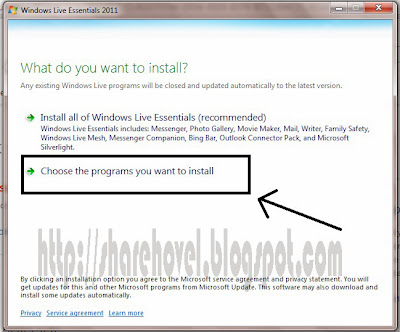
Step1_Choose_the_programs_you_want_instal_(tutorial_lengkap_cara_install_windows_live_writer)_by_sharehovel
  

STEP 2
Kemudian hilangkan semua tanda centang pada piihan aplikasi yang akan di install, kecuali pada pilihan Writer, dan silahkan klik tombol Install. Perhatikan gambar di bawah:
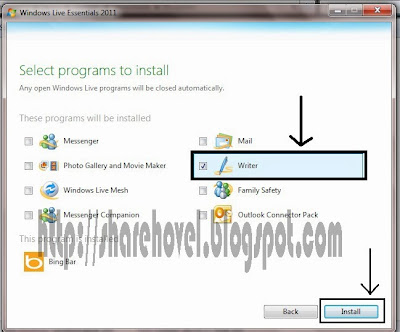
Step2_Select_programs_to_install_(tutorial_lengkap_cara_install_windows_live_writer)_by_sharehovel

STEP 3
Selanjutnya proses instalasi akan berjalan, silahkan tunggu hingga selesai dan jika proses intalasi sudah selesai silahkan klik tombol Close. Perhatikan Gambar di bawah:
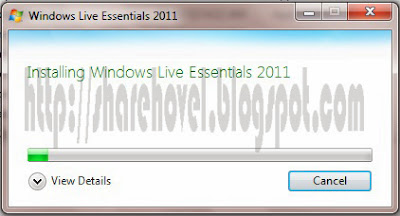
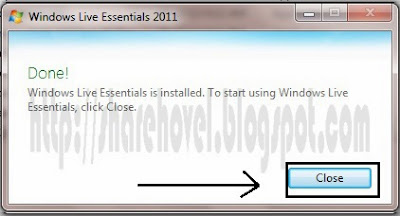
Step4_installing_done_(tutorial_lengkap_cara_install_windows_live_writer)_by_sharehovel

STEP 4
Kemudian silahkan buka kembali Windows Live Writer yang tadi sudah terinstall tadi di Local Disk (C:) > Program Files > Windows Live > Writer > WindowsLiveWriter.exe. Setelah itu akan muncul jendela konfigurasi,silahkan klik pada tombol Next. Perhatikan Gambar di bawah:
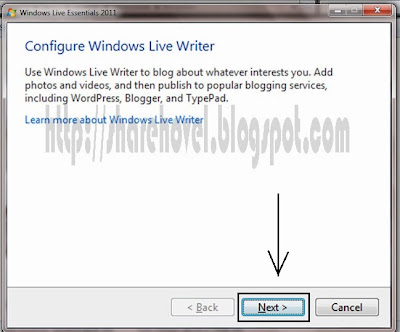
Step5_Configure_Windows_Live_Writer_(tutorial_lengkap_cara_install_windows_live_writer)_by_sharehovel

STEP 5
Selanjutnya anda akan disuruh memilih layanan blog yang anda gunakan, Disini saya umpamakan anda menggunakan layanan blog dari Blogger, maka tandai pada pilihan paling bawah yaitu, Other Service (Blogger, TypePad, and more). Perhatikan Gambar di bawah:

Step6_Choose_the_blog_services_do_you_use_(tutorial_lengkap_cara_install_windows_live_writer)_by_sharehovel

STEP 6
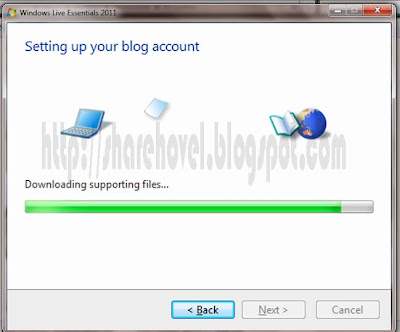
Kemudian akan muncul beberapa kotak yang harus anda isi, pada kotak isian Web adress of your blog silahkan anda isi dengan url blog anda, contohnya http://sharehovel.blogspot.com, seanjutnya pada kotak isian Username silahkan isikan dengan username atau email blog anda, dan pada kotak isian Password silahkan isikan dengan password blog anda, selanjutnya klik tombol Next. Setelah itu klik tombol Yes dan data blog anda akan diproses, silahkan tunggu hingga selesai. Perhatikan Gambar di bawah:
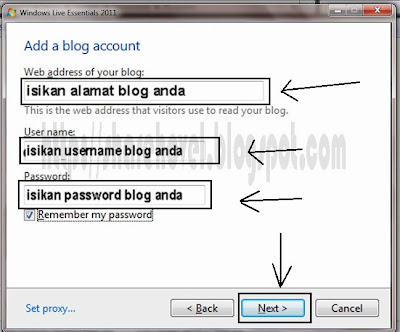
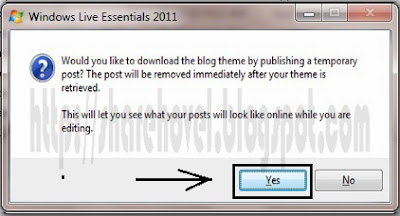
Step8_Download_blog_theme_(tutorial_lengkap_cara_install_windows_live_writer)_by_sharehovel

Step9_Setting_up_your_blog_account_(tutorial_lengkap_cara_install_windows_live_writer)_by_sharehovel


STEP 7
Selanjutnya isi Blog nickname anda dengan nama atau judul blog anda, contohnya Sharehovel | Gubuk Berbagi. Perhatikan Gambar di bawah:

Step10_Blog_nickname_(tutorial_lengkap_cara_install_windows_live_writer)_by_sharehovel

Sekarang Windows Livve Writer telah berhasil terinstall di PC anda, selamat menikmati kemudahan dalam menulis postingan blog walau tanpa koneksi internet sekalipun.
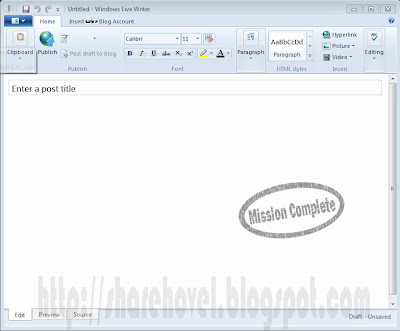
Windows_Live_Writer_Version_2011_by_sharehovel

Sekian Tutorial Lengkap Cara Install Windows Live Writer 2011 Disertai Gambar semoga dapat membantu anda, jika ada pertanyaan, kritik, atau saran, silahkan berkomentar pada tempat yang telah disediakan di bawah. Terimakasih atas kunjungan anda dan Wassalam
READMORE
 

Menulis Postingan Blog Tanpa Koneksi Internet Dengan Windows Live Writer

Menulis Postingan Blog Tanpa Koneksi Internet Dengan Windows Live Writer_by_sharehovel


Menulis Postingan Blog Tanpa Koneksi Internet Dengan Windows Live Writer - Satu aplikasi hebat buat anda para blogger, ya namanya Windows Live Writer. Salah satu aplikasi buatan Microsoft ini wajib dimiliki oleh anda para blogger yang rajin menulis postingan di blog. Apa kehebatan aplikasi ini? ya, anda dapat menulis postingan blog tanpa koneksi internet menggunakan Windows Live Writer ini, jadi sangat bermanfaat bagi anda yang koneksi internetnya lemot atau lelet atau mungkin bagi para blogger yang sedang kehabisan kuota internet tapi sedang ingin menulis postingan, ya anda bisa menggunakan Windows Live Writer ini, tapi ketika anda ingin mem-publikasikan tulisan anda di blog anda melalui Windows Live Writer Ini anda membutuhkan koneksi internet.

Hebatnya lagi tampilan dan menu Windows Live Writer ini sama persis dengan tampilan pada saat menulis postingan di Edit Entri milik blogger (blogspot). Anda dapat memasukkan gambar, video, categories (label), hyperlink, numbering, bullet, quote, mengatur heading, mengatur paragraf, mengatur tanggal postingan, dan disediakannya fitur source (Html) untuk mengatur Html postingan anda serta fitur preview (Pratinjau) yang memungkinkan anda untuk melihat privew artikel anda jika di publish nanti dan masih banyak lagi. Selain itu Windows Live Writer ini mendukung Wordpress, Share Point, Blogger, type pad dll.

Screenshot windows live writer 2011_by_sharehovel
Screenshoot Windows Live Writer

Windows Live Writer sendiri terbagi dua yang pertama Windows Live Writer Offline Installer dan yang kedua adalah Windows Live Writer Online Installer, keduanya memiliki fungsi yang sama yaitu memungkinkan para blogger untuk menulis postingan tanpa menggunakan koneksi internet dan yang jadi perbedaanya adalah dalam hal meng-install aplikasi tersebut. Windows Live Writer Online Installer proses installnya membutuhkan jaringan internet, sedangkan Windows Live Writer Offline Installer tidak membutuhkan koneksi internet pada saat proses installnya.

Namun, meskipun Windows Live Writer Online Installer membutuhkan koneksi internet pada saat penginstallan tetapi ukuran filenya jauh lebih kecil, yaitu hanya 1,23 Mb, dibandingkan dengan Windows Live Writer Offline yang prosesnya penginstallannya tidak membutuhkan koneksi internet ,tapi ukurannya filenya lumayan besar, yaitu 214,98 Mb.

Pilih mana ?  Windows Live Writer Offline Installer yang prosesnya penginstallannya tidak membutuhkan koneksi internet tapi ukurannya filenya besar (214,98 Mb.) atau Windows Live Writer Online Installer yang membutuhkan koneksi internet untuk proses penginstallanya tetapi ukuran filenya jauh lebih kecil (1,23 Mb) ?

Nah, dari pada anda bingung mau pilih yang mana, kali ini sharehovel akan membagikan Windows Live Writer Offline Installer dan Windows Live Writer Online Installer secara bersamaan. Jika anda berminat silahkan download dengan cara menekan tombol download di bawah.

Download Windows Live Writer Offline Installer - 214,98 Mb 
(Tekan Tombol Download Di Bawah Ini)

Download Windows Live Writer Offline Installer - 214,98 Mb_by_sharehovel


Download Windows Live Writer Online Installer - 1,23 Mb
(Tekan Tombol Download Di Bawah Ini)

Download Windows Live Writer Online Installer - 1,23 Mb_by_sharehovel

( Catatan: Cara mendownload => setelah anda tekan tombol download diatas, akan terbuka advertise adf.ly di tab baru, silahkan tunggu waktu yang berjalan 5 detik dibagian sudut atas sebelah kanan, dan klik skip ad. Kemudian anda akan di bawah kehalaman download.)

(Saran: mau mendownload dengan kecepatan 5 kali lipat lebih cepat dari biasanya?, gunakanlah aplikasi Internet Download Manager, baca selengkapnya di: Download Internet Download Manager Full Version Gratis ).

Untuk toturial cara menginstall Windows Live Writer ini silahkan baca selengkapnya di Tutorial Cara Install Windows Live Writer.

Baiklah sekian dulu artikel kali ini tentang Menulis Postingan Blog Tanpa Koneksi Internet Dengan Windows Live Writer, semoga bisa bermanfaat bagi anda dan apabila ada pertanyaan, kritik, dan saran silahkan berkomentar ditempat yang telah disediakan dibawah. Terimakasih atas kunjungan anda, Wassalam.
READMORE
 

Cara Mudah Membuat Kotak Author (Author Box) Keren Dilengkapi Dengan Tombol Jejaring Sosial

cara membuat kotak author keren dilengkapi dengan tombol jejaring sosial

Cara Membuat Kotak Author (Author Box) Keren Dilengkapi Dengan Tombol Jejaring Sosial - Apa itu Kotak Author ? Kotak Author atau Author Box adalah sejenis kotak atau kadang juga persegi panjang yang biasanya diletakkan di bawah atau di atas postingan suatu blog, yang isinya tentang informasi diengkapi dengan foto dari penulis blog tersebut.

Tujuannya ? Ya tentu, tujuannya adalah untuk menginformasikan kepada pengunjung blog tentang identitas penulis juga biasanya untuk menyampaikan sebuah pesan kepada pengunjung blog. Misalnya, pada umumnya, kebanyakan blogger termasuk saya menulis pesan di kotak author "Terimakasih telah berkunjung semoga apa yang anda baca pada postigan ini bisa bermanfaat bagi anda?" atau "Jika ingin meng-copypaste artikel ini mohon untuk mencantumkan sumber dengan link aktif dari postingan ini".
Keuntungannya ? Keuntungannya adalah membuat blog anda lebih menarik dan visitor blog anda juga bisa mengenal lebih jauh tentang anda, selain itu blog terkesan informatif dan komunikatif serta terlihat lebih profesional.

Contoh Kotak Author_by_Sharehovel
Contoh Kotak Author (Author Box)
Nah, kali ini sharehovel akan membagikan kepada anda cara membuat kotak author atau author box keren dengan mudah, dlengkapi dengan tombol jejaring sosial didalamnya yaitu Facebook, Twitter, Google+, Feedbunner. sehingga pengunjung blog anda bisa menemukan anda diluar blog. Jangan khawatir tentang blog anda lalod atau lemot karena kotak author yang saya bagikan ini terkesan ringan dan tidak membuat blog anda berat. Baiklah, langsung saja ikuti lagkah dibawah jika anda tertarik membuat Author Box di blog anda.

Cara Mudah Membuat Kotak Author Keren Dilengkapi Dengan Tombol Jejaring Sosial

STEP 1
Login ke blog anda dan masuk di menu Template kemudian silahkan backup dulu template anda, setelah selesai mem-backup template anda, silahkan klik tombol Edit HTML

STEP 2
Kemudian carilah kode <Head> (gunakan Ctrl + F untuk memudahkan pencarian).

STEP 3
Setelah menemukan kode <Head>, silahkan copy kode di bawah ini, dan letakkan (paste) tepat di bawah kode <Head> tadi

<style>
.mdauthor_info{
float:left;
width:590px;
padding:10px;
border:1px solid #ccc;
margin-bottom:10px;
margin-top:10px;
background:#fff;color:#000;
}
.mdauthor_info:hover{
background:#fff;
border:1px solid #ccc;
-webkit-box-shadow:0px 0px 10px  rgba(0, 0, 0, .3);
-moz-box-shadow:0px 0px 10px  rgba(0, 0, 0, .3);
box-shadow:0px 0px 10px  rgba(0, 0, 0, .3);
}
.mdauthor_info h3{
color:#000;
margin-bottom:10px;
}
.mdauthor_info h3:hover{
border : 1px solid #EEEEEE;
-webkit-box-shadow:0px 0px 10px  rgba(0, 0, 0, .3);
-moz-box-shadow:0px 0px 10px  rgba(0, 0, 0, .3);
box-shadow:0px 0px 10px  rgba(0, 0, 0, .3);
}
.mdauthor_photo{
float:right;
margin:0 0 0 10px;
}
.mdauthor_photo img{
border:1px solid #666;
-webkit-transition:-webkit-transform .15s linear;
-moz-transition:-moz-transform .15s linear;
-o-transition:-o-transform .15s linear;transition:transform .15s linear;
-webkit-box-shadow:0 3px 6px rgba(0,0,0,.25);
-moz-box-shadow:0 3px 6px rgba(0,0,0,.25);
box-shadow:0 3px 6px rgba(0,0,0,.25);
padding:5px 5px 5px 5px;-webkit-transform:rotate(+2deg);
-moz-transform:rotate(+2deg);-ms-transform:rotate(+2deg);
-o-transform:rotate(+2deg);transform:rotate(+2deg);float:left;
}
.mdauthor_photo img:hover{
background:#FFFFFF;
border : 1px solid #EEEEEE;
-webkit-box-shadow:0px 0px 10px  rgba(0, 0, 0, .3);
-moz-box-shadow:0px 0px 10px  rgba(0, 0, 0, .3);
box-shadow:0px 0px 10px  rgba(0, 0, 0, .3);
-webkit-transform:rotate(-1deg);
-moz-transform:rotate(-1deg);
-ms-transform:rotate(-1deg);
-o-transform:rotate(-1deg);
transform:rotate(-1deg);
}
ul.mdsocial{
list-style:none;
margin:10px;
overflow:hidden;
}
.mdsocial li{
float:right;
background:none !important;
padding:0 !important;
margin:0 8px;
}
.mdsocial li a{
display:block;
width:40px;
height:40px;
background:url(&quot;https://blogger.googleusercontent.com/img/b/R29vZ2xl/AVvXsEjhpyXig8TDBpuJfhs7z0gWAzxM_afanc9RPGKR6ud-9j8xU7X2uyUOBn3F-t6IL-xd2W8ROVtolO3fjRylYMyveB4OVhk0KhpIvPjPHaeITLoRVmaYG8ou1Go9wt1LeAkHsEiBxAYblIsE/s1600/social.png&quot;) no-repeat transparent;
text-indent:-99999em !important;
}
.mdsocial li a:hover{
padding:0 !important;
}
.mdsocial li.rssicon a{
background-position:0 0;
}
.mdsocial li.twicon a{
background-position:-50px 0;
}
.mdsocial li.fbicon a{
background-position:-100px 0;
}
.mdsocial li.gicon a{
background-position:-150px 0;
}
.mdsocial li.rssicon a:hover{
background-position:0 -50px;
}
.mdsocial li.twicon a:hover{
background-position:-50px -50px;
}
.mdsocial li.fbicon a:hover{
background-position:-100px -50px;
}
.mdsocial li.gicon a:hover{
background-position:-150px -50px;
}
.mdlinediv{
margin-top:25px;
height:0px;
clear:both;
display:block;
border-top:1px solid #fefefe;
border-bottom:1px solid #CCCCCC;
}
.mdemailbutton{
background:#f7f8f9;
background:-webkit-gradient(linear,left top,left bottom,color-stop(#f7f8f9,0),color-stop(#e9e9e9,1));
background:-webkit-linear-gradient(top, #f7f8f9 0%, #e9e9e9 100%);
background:-moz-linear-gradient(top, #f7f8f9 0%, #e9e9e9 100%);
background:-o-linear-gradient(top, #f7f8f9 0%, #e9e9e9 100%);
background:linear-gradient(top, #f7f8f9 0%, #e9e9e9 100%);
filter:progid:DXImageTransform.Microsoft.gradient( startColorstr=&#39;#f7f8f9&#39;, endColorstr=&#39;#e9e9e9&#39;,GradientType=0 );
border:1px solid #ddd;
-webkit-border-radius:4px;
-moz-border-radius:4px;
border-radius:4px;
padding:6px 12px;
margin:0;-webkit-box-shadow:0 1px 0 #f9f9f9 inset, 1px 1px 1px rgba(223,223,223,0.4);
-moz-box-shadow:0 1px 0 #f9f9f9 inset, 1px 1px 1px rgba(223,223,223,0.4);box-shadow:0 1px 0 #f9f9f9 inset, 1px 1px 1px rgba(223,223,223,0.4);
color:#888;
text-shadow:0 1px 0 #fff;
line-height:1.2;
cursor:pointer;
font-size:13px;
}
.mdemailbutton:hover{
background:#f1f1f1;
background:-webkit-gradient(linear,left top,left bottom,color-stop(#f1f1f1,0),color-stop(#e0e0e0,1));
background:-webkit-linear-gradient(top, #f1f1f1 0%, #e0e0e0 100%);
background:-moz-linear-gradient(top, #f1f1f1 0%, #e0e0e0 100%);
background:-o-linear-gradient(top, #f1f1f1 0%, #e0e0e0 100%);
background:linear-gradient(top, #f1f1f1 0%, #e0e0e0 100%);filter:progid:DXImageTransform.Microsoft.gradient( startColorstr=&#39;#f1f1f1&#39;, endColorstr=&#39;#e0e0e0&#39;,GradientType=0 );
text-decoration:none !important;
}
.mdemail{
clear:both;
width:250px;
margin:10px 0;
float:left;
}
.mdemailform{
position:relative;
width:250px;
margin:0 auto;
}
.mdemailinput{
width:200px;
height:18px;
margin:0 auto;
padding:8px 40px 8px 10px;border:1px solid #ddd;
-webkit-border-radius:4px;-moz-border-radius:4px;
border-radius:4px;font-family:georgia;
font-style:italic;
-webkit-box-shadow:1px 1px 2px #dfdfdf;
-moz-box-shadow:1px 1px 2px #dfdfdf;
box-shadow:1px 1px 2px #dfdfdf;
font-size:14px;color:#666;
}
.mdemailbutton{
-webkit-border-top-right-radius:4px;
-webkit-border-bottom-right-radius:4px;
-moz-border-radius-topright:4px;
-moz-border-radius-bottomright:4px;
border-top-right-radius:4px;
border-bottom-right-radius:4px;
-webkit-border-top-left-radius:0px;
-webkit-border-bottom-left-radius:0px;
-moz-border-radius-topleft:0px;
-moz-border-radius-bottomleft:0px;
border-top-left-radius:0px;border-bottom-left-radius:0px;
padding:9px;
position:absolute;
right:-2px;
top:0;
display:block;
line-height:16px;
}
.mdemailbutton{
padding:8px !important;
}
.mdemailform, .mdemailinput{
width:98% !important;
-webkit-box-sizing:border-box;
-moz-box-sizing:border-box;
box-sizing:border-box;
height:auto;
}
</style>

Catatan : Kode yang ditandai dengan warna merah (590) diatas adalah ukuran kotak author, silahkan anda ubah dan sesuaikan dengan ukuran blog anda.

STEP 4
Selanjutnya cari lagi kode <div class='post-footer-line post-footer-line-1'>, jika anda sudah menemukannya, silahkan copy kode dibawah ini dan letakkan (paste) tepat di bawah kode <div class='post-footer-line post-footer-line-1'>

<b:if cond='data:blog.pageType == &quot;item&quot;'>
<div class='mdauthor_info'>
<div class='mdauthor_photo'>
<img alt='author' height='120' src='Masukkan URL/Link Foto Anda Disini' width='120'/>
</div>
<h2 style='font-size:16px'>Ditulis oleh: Tulikan Nama Anda.</h2>
<p>Silahkan Masukan Teks Anda Disini</p>
<div class='mdlinediv'/>
<div class='mdemail'>
<small style='text-align:center;'>Get Free Email Updates to your Inbox!</small>
<form action='http://feedburner.google.com/fb/a/mailverify' class='mdemailform' method='post' onsubmit='window.open(&apos;http://feedburner.google.com/fb/a/mailverify?uri=not&apos;, &apos;popupwindow&apos;, &apos;scrollbars=yes,width=550,height=520&apos;);return true' target='popupwindow'>
<input name='uri' type='hidden' value='not'/>
<input name='loc' type='hidden' value='en_US'/>
<input class='mdemailinput' name='email' onblur='if (this.value == &quot;&quot;) {this.value = &quot;Enter your email...&quot;;}' onfocus='if (this.value == &quot;Enter your email...&quot;) {this.value = &quot;&quot;}' type='text' value='Enter your email...'/>
 <input class='mdemailbutton' title='' type='submit' value='SignUp'/>
</form>
</div>
<ul class='mdsocial'>
<li class='rssicon'>
<a href='http://feeds.feedburner.com/User Name FeedBunner Anda'>Rss</a>
</li><li class='twicon'>
<a href='http://twitter.com/http://twitter.com/http://twitter.com/User Name Twitter Anda'>Twitter</a>
</li><li class='fbicon'>
<a href='http://facebook.com/User Name Facebook Anda'>FaceBook</a>
</li><li class='gicon'>
<a href='https://plus.google.com/116574253515367930225'>Google +</a>
</li>
</ul>
</div>
</b:if>

Catatan :
  1. Jika anda menemukan 2 atau lebih kode <div class='post-footer-line post-footer-line-1'>, silahkan pastekan kode diatas tepat dibawah kode yang kedua.
  2. Kode yang ditandai dengan warna ungu  (120) diatas adalah kode ukuran foto pada kotak author (Height=Tinggi dan Width=Lebar), silahkan ubah sesuai selera anda.
  3. Kode yang ditandai dengan warna kuning (Masukkan URL/Link Foto Anda Disini) diatas silahkan diganti dengan url foto anda yang akan ditampilkan pada kotak author.
  4. Kode yang ditandai dengan warna hijau (Tulikan Nama Anda) diatas silahkan ganti dengan nama anda.
  5. Kode yang ditandai dengan warna Pink (Silahkan Masukan Teks Anda Disini) diatas silahkan ganti dengan teks yang anda ingin tulis.
  6. Kode yang ditandai dengan warna orange  (User Name FeedBunner Anda) diatas silahkan diganti dengan username Feedbunner anda.
  7. Kode yang ditandai dengan warna biru muda (User Name Twitter Anda) diatas sialahkan diganti dengan username Twitter anda.
  8. Kode yang ditandai dengan warna biru tua (User Name Facebook Anda) diatas silahkan ganti dengan ussername Facebook anda.
  9. Kode yang ditandai dengan warna merah (116574253515367930225) diatas silahkan ganti dengan ID Google+ anda.

Nah jika sudah sekarang  klik tombol Save Template dan lihat hasilnya, untuk contohnya silahkan lihat kotak author blog saya di bawah postingan ini.

Baiklah, sampai sini dulu postingan kali ini, semoga bermanfaat bagi anda. Jika anda bingung atau yang ada ingin ditanyakan tentang Cara Mudah Membuat Kotak Author (Author Box) Keren Dilengkapi Dengan Tombol Jejaring Sosial ini, silahkan berkomentar ditempat yang telah disediakan dibawah. Ok terima kasih atas kunjungannya, Wassalam


Original by : idseoblog
READMORE
 

Cara Mudah Mengatasi Hanya 1 Postingan Yang Mucul Di Homepage Blog

Cara_Mudah_Mengatasi_Hanya_1_Postingan_Yang_Mucul_Di_Homepage_Blog_by_sharehovel

Beberapa waktu yang lalu blog saya ini mengalamai sedikit error, ya tiba-tiba saja di hompage pada blog Sharehovel ini hanya muncul 1 postingan saja, padahal sebelum-sebelumnya masih normal-normal saja yaitu ada 7 postingan. Dan seketika itu juga langsung saya cek pada pengaturan berapa jumlah postingan yang ditampilkan pada homepage blog saya di Setting -> Post and Comment, dan ternyata tidak ada yang berubah disitu, pengaturannya masih tetap 7 postingan yang tampil di homepage.


Akhirnya saya menemukan sumber dari masalah ini lalu saya coba untuk mengatasinya akhirnya berhasil dan jumah postingan yang di tampilkan pada hompage blog saya ini kembali normal.

Ternyata masalah ini sering terjadi pada blog yang menggunakan Auto Readmore akibat postingan terakhir yang kita publikasikan terlalu panjang atau terlalu banyak memuat gambar. Ya karena seingat saya, sebelumnya juhmlah postingan pada hompage blog saya ini masih normal dan setelah saya publikasikan postingan saya yang judulnya (Evolusi Nokia Dari Masa ke Masa Selama 30 Tahun - Sejak Tahun 1984 Hingga 2013) tiba-tiba jumlah postingan pada homepage saya hanya ada satu, dan memang pada postingan saya yang itu memuat gambar yang lumayan bayak, kira-kira ada 47 gambar yang berjejer ke bawah, *wah panjangnya.

Lalu bagaimana cara mengatasinya? nah berikut sharehovel akan membagikan Cara Mudah Mengatasi Hanya 1 Postingan Yang Mucul Di Homepage Blog, yang telah dirangkum dengan narasi asli dari saya sebagai admin sharehovel.

Cara Mudah Mengatasi Hanya 1 Postingan Yang Mucul Di Homepage Blog


Sebelumnya silahkan anda cek dulu pada pengaturan jumlah postingan yang ditampilkan di homepage caranya masuk ke Setting -> Posts and Comments dan lihat pada Show at most

Setting_PostsandComments_Cara_Mudah_Mengatasi_Hanya_1_Postingan_Yang_Mucul_Di_Homepage_Blog_by_sharehovel

jika ternyata pada show at most baik-baik saja dalam artian anda sudah mengaturnya dan postingan di homepage blog anda masih tetap hanya muncul 1 postingan, bisa jadi permasalahannya ada pada pada postingan terkahir yang anda publikasikan bermasalah atau terlau panjang/terlalu banyak memuat gambar. Caranya mengatasinya seperti ini.

STEP  1

Masuk ke menu Posts dan cari postingan terakhir yang anda publikasikan (biasanya ada pada urutan pertama) setelah menemukannya, arahkan krusor mouse anda pada postingan tersebut dan kemudan akan muncul menu di bawah postingan itu, dan silahkan anda klik menu Edit. Perhatikan gambar di bawah:
 
Step_1_Edit_Posts_Cara_Mudah_Mengatasi_Hanya_1_Postingan_Yang_Mucul_Di_Homepage_Blog_by_sharehovel

STEP 2

Selanjutnya kembalikan postingan tersebut ke Draft. Caranya, klik menu Revert to draft yang terletak pada bagian sudat atas sebelah kanan, Perhatikan gambar dbawah:

Step_2_Revert_to_drafts_Cara_Mudah_Mengatasi_Hanya_1_Postingan_Yang_Mucul_Di_Homepage_Blog_by_sharehovel

Apabila anda sudah melakukan cara diatas, sekarang coba anda buka hompage blog anda, jika jumlah potingan yang muncul di homepage blog anda kembali normal (sesuai dengan pengaturan blog anda) berarti tidak salah lagi dan memang benar bahwa hanya satu posingan yang muncul di homepage anda disebabkan oleh postingan terakhir tersebut.

STEP 3

Baiklah langkah selanjutnya, edit kembali postingan terakhir yang tadi telah dikembalikan ke Draft dan berikan Jump Break  kira-kira di bawah paragraf pertama atau ke-2, jika anda belum mengetahui letak menu Jump Break, silahkan perhatikan gambar di bawah:

 Step_3_Insert_Jump_Break_Revert_to_drafts_Cara_Mudah_Mengatasi_Hanya_1_Postingan_Yang_Mucul_Di_Homepage_Blog_by_sharehovel

STEP 4

Berikutnya, silahkan anda publikasikan kembali postingan tersebut kemudian lihatlah kembali homepage blog anda jika sudah normal dan jumlah postingannya sesuai dengan pengaturan yang anda terapkan pada blog anda maka saya ucapkan SELAMAT berarti masalah  hanya 1 Postingan Yang mucul di homepage blog anda sudah teratasi.

Baiklah saatnya postingan ini saya akhiri, terima kasih atas kunjungan anda. Semoga bisa bermanfaat dan masalah anda bisa teratasi setelah membaca postingan ini.

Wassalam
READMORE
 

Evolusi Nokia Dari Masa ke Masa Selama 30 Tahun - Sejak Tahun 1984 Hingga 2013

EVOLUSI NOKIA DARI MASA KE MASA SELAMA 30 TAHUN SEJAK TAHUN 1984 - 2013_by_sharehovel


Sebuah perusahaan yang berawal dari pabrik kertas yang terletak di kawasan Emakosiki negara Finlandia Selatan, kemudain berkembang dan terkenal  menjadi perusahaan produsen peralatan telekomunikasi terbesar kedua di dunia setelah Samsung. Ya itulah Nokia, siapa sih yang tek kanal dengan Nokia?, perusahaan yang kepopulerannya meroket  di selluruh dunia lewat produk-produk telepon genggamnya atau modernya disebut Handphone.


Nokia mulai dikenal dan memasarkan produknya di Indonesia pada awal-awal tahun 2000an, yang mana kala itu pertumbuhan telepon genggam sangat pesat. Tapi tahukah anda jauh sebelum nokia memasarkan produknya di Indonesia pada awal tahun 2000an, ternyata Nokia sudah memasarkan produk alat komunikasinya. Dan menurut beberapa media, alat komunikasi yang pertama kali yang di produksi oleh Nokia adalah Nokia Mobira Talkman yang di produksi pada tahun 1984, dan merupakan cikal bakal telepon genggam Nokia yang kini berkembang menjadi lebih canggih dan modern.

Nah, berikut beberapa gambar evolusi Nokia dari masa masa ke masa selama 30 tahun, yakni tahun 1984 hingga 2013 yang telah dikumpulkan oleh admin sharehovel

Evolusi Nokia Dari Masa ke Masa Selama 30 Tahun - Sejak Tahun 1984 Hingga 2013


1. Nokia Mobira Talkman – 1984

1984 - Nokia Mobira Talkman_Evolusi Nokia Dari Masa ke Masa Selama 30 Tahun - Sejak Tahun 1984 Hingga 2013_by_sharehovel 
2. Nokia Mobira Cityman – 1987

1987 - Nokia Mobira Cityman_Evolusi Nokia Dari Masa ke Masa Selama 30 Tahun - Sejak Tahun 1984 Hingga 2013_by_sharehovel 
3. Nokia Mobira 1011 – 1993

1993 - Nokia 1011_Evolusi Nokia Dari Masa ke Masa Selama 30 Tahun - Sejak Tahun 1984 Hingga 2013_by_sharehovel 
4. Nokia 232 – 1994

1994 - Nokia 232_Evolusi Nokia Dari Masa ke Masa Selama 30 Tahun - Sejak Tahun 1984 Hingga 2013_by_sharehovel 
5. Nokia 8110 – 1996

1996 - Nokia 8110__Evolusi Nokia Dari Masa ke Masa Selama 30 Tahun - Sejak Tahun 1984 Hingga 2013_by_sharehovel 
6. Nokia 9000 Communicator – 1996

1996 - Nokia 9000_Evolusi Nokia Dari Masa ke Masa Selama 30 Tahun - Sejak Tahun 1984 Hingga 2013_by_sharehovel 
7. Nokia 3110 – 1997

1997 - Nokia 3110_Evolusi Nokia Dari Masa ke Masa Selama 30 Tahun - Sejak Tahun 1984 Hingga 2013_by_sharehovel 
8. Nokia 5110 – 1998

1998 - Nokia 5110_Evolusi Nokia Dari Masa ke Masa Selama 30 Tahun - Sejak Tahun 1984 Hingga 2013_by_sharehovel 
9. Nokia 3210 – 1999

1999 - Nokia 3210_Evolusi Nokia Dari Masa ke Masa Selama 30 Tahun - Sejak Tahun 1984 Hingga 2013_by_sharehovely_Sharehovel 
10. Nokia 8850 – 1999

1999 - Nokia 8850_Evolusi Nokia Dari Masa ke Masa Selama 30 Tahun - Sejak Tahun 1984 Hingga 2013_by_sharehovel 
11. Nokia 3310 – 2000

2000 - Nokia 3310_Evolusi Nokia Dari Masa ke Masa Selama 30 Tahun - Sejak Tahun 1984 Hingga 2013_by_sharehovel 
12. Nokia 9210 – 2000

2000 - Nokia 9210_(Kumpulan Foto Foto Evousi Handphone Nokia Selama 30 Tahun (1984-2013)_by_Sharehovel 
13. Nokia 5510 – 2001

2001 - Nokia 5510_Evolusi Nokia Dari Masa ke Masa Selama 30 Tahun - Sejak Tahun 1984 Hingga 2013_by_sharehovel
14. Nokia 3650 – 2002

2002 - Nokia 3650_(Kumpulan Foto Foto Evousi Handphone Nokia Selama 30 Tahun (1984-2013)_by_Sharehovel
15. Nokia 5100 – 2002

2002 - Nokia 5100_Evolusi Nokia Dari Masa ke Masa Selama 30 Tahun - Sejak Tahun 1984 Hingga 2013_by_sharehovel 
16. Nokia 6800 – 2002

2002 - Nokia 6800__Evolusi Nokia Dari Masa ke Masa Selama 30 Tahun - Sejak Tahun 1984 Hingga 2013_by_sharehovel 
17. Nokia N-Gage – 2002

2002 - Nokia N-Gage_Evolusi Nokia Dari Masa ke Masa Selama 30 Tahun - Sejak Tahun 1984 Hingga 2013_by_sharehovel 
18. Nokia 3300 – 2003

2003 - Nokia 3300_Evolusi Nokia Dari Masa ke Masa Selama 30 Tahun - Sejak Tahun 1984 Hingga 2013_by_sharehovel 
19. Nokia 6108 – 2003

2003 - Nokia 6108_Evolusi Nokia Dari Masa ke Masa Selama 30 Tahun - Sejak Tahun 1984 Hingga 2013_by_sharehovel 
20. Nokia 7600 – 2003

2003 - Nokia 7600_(Kumpulan Foto Foto Evousi Handphone Nokia Selama 30 Tahun (1984-2013)_by_Sharehovel 
21. Nokia 3230 – 2004

2004 - Nokia 3230_Evolusi Nokia Dari Masa ke Masa Selama 30 Tahun - Sejak Tahun 1984 Hingga 2013_by_sharehovel 
22. Nokia 6260 – 2004

2004 - Nokia 6260_Evolusi Nokia Dari Masa ke Masa Selama 30 Tahun - Sejak Tahun 1984 Hingga 2013_by_sharehovel 
23. Nokia 6620 – 2004

2004 - Nokia 6620_Evolusi Nokia Dari Masa ke Masa Selama 30 Tahun - Sejak Tahun 1984 Hingga 2013_by_sharehovel 
24. Nokia 7280 – 2004

2004 - Nokia 7280_(Kumpulan Foto Foto Evousi Handphone Nokia Selama 30 Tahun (1984-2013)_by_Sharehovel 
25. Nokia 770 – 2005

2005 - Nokia 770_Evolusi Nokia Dari Masa ke Masa Selama 30 Tahun - Sejak Tahun 1984 Hingga 2013_by_sharehovel 
26. Nokia 3250 Xpress Music – 2005

2005 - Nokia 3250 XM_Evolusi Nokia Dari Masa ke Masa Selama 30 Tahun - Sejak Tahun 1984 Hingga 2013_by_sharehovel 
27. Nokia 6280 – 2005

2005 - Nokia 6280_Evolusi Nokia Dari Masa ke Masa Selama 30 Tahun - Sejak Tahun 1984 Hingga 2013_by_sharehovel 
28. Nokia E61i – 2005

2005 - Nokia E61i_(Kumpulan Foto Foto Evousi Handphone Nokia Selama 30 Tahun (1984-2013)_by_Sharehovel 
29. Nokia N70 – 2005

2005 - Nokia N70_Evolusi Nokia Dari Masa ke Masa Selama 30 Tahun - Sejak Tahun 1984 Hingga 2013_by_sharehovel 
30. Nokia N92 – 2005

2005 - Nokia N92_Evolusi Nokia Dari Masa ke Masa Selama 30 Tahun - Sejak Tahun 1984 Hingga 2013_by_sharehovel 
31. Nokia 5300 – 2006

2006 - Nokia 5300_Evolusi Nokia Dari Masa ke Masa Selama 30 Tahun - Sejak Tahun 1984 Hingga 2013_by_sharehovel 
32. Nokia E65 – 2006

2006 - Nokia E65_Evolusi Nokia Dari Masa ke Masa Selama 30 Tahun - Sejak Tahun 1984 Hingga 2013_by_sharehovel 
33. Nokia 7900 Prism – 2007

2007 - Nokia 7900_Evolusi Nokia Dari Masa ke Masa Selama 30 Tahun - Sejak Tahun 1984 Hingga 2013_by_sharehovel 
34. Nokia 8600 Luna – 2007

2007 - Nokia 8600_Evolusi Nokia Dari Masa ke Masa Selama 30 Tahun - Sejak Tahun 1984 Hingga 2013_by_sharehovel 
35. Nokia E90 Commuicator – 2007

2007 - Nokia E90_Evolusi Nokia Dari Masa ke Masa Selama 30 Tahun - Sejak Tahun 1984 Hingga 2013_by_sharehovel 
36. Nokia N81 – 2007

2007 - Nokia N81_Evolusi Nokia Dari Masa ke Masa Selama 30 Tahun - Sejak Tahun 1984 Hingga 2013_by_sharehovel 
37. Nokia 5800 – 2008

2008 - Nokia 5800_Evolusi Nokia Dari Masa ke Masa Selama 30 Tahun - Sejak Tahun 1984 Hingga 2013_by_sharehovel 
38. Nokia E63 – 2008

2008 - Nokia E63_(Kumpulan Foto Foto Evousi Handphone Nokia Selama 30 Tahun (1984-2013)_by_Sharehovel 
39. Nokia N79 – 2008

2008 - Nokia N79_Evolusi Nokia Dari Masa ke Masa Selama 30 Tahun - Sejak Tahun 1984 Hingga 2013_by_sharehovel 
40. Nokia N86 8MP – 2009

2009 - Nokia N86 8MP_Evolusi Nokia Dari Masa ke Masa Selama 30 Tahun - Sejak Tahun 1984 Hingga 2013_by_sharehovel 
41. Nokia X – 2009

2009 - Nokia X_Evolusi Nokia Dari Masa ke Masa Selama 30 Tahun - Sejak Tahun 1984 Hingga 2013_by_sharehovel 
42. Nokia 6700 Slide – 2010

2010 - Nokia 6700 Slide_Evolusi Nokia Dari Masa ke Masa Selama 30 Tahun - Sejak Tahun 1984 Hingga 2013_by_sharehovel 
43. Nokia N8 – 2010

2010 - Nokia N8_Evolusi Nokia Dari Masa ke Masa Selama 30 Tahun - Sejak Tahun 1984 Hingga 2013_by_sharehovel
44. Nokia E7-00 – 2011


2011 - Nokia E7-00__Evolusi Nokia Dari Masa ke Masa Selama 30 Tahun - Sejak Tahun 1984 Hingga 2013_by_sharehovel
45. Nokia N9 – 2011

2011 - Nokia N9_Evolusi Nokia Dari Masa ke Masa Selama 30 Tahun - Sejak Tahun 1984 Hingga 2013_by_sharehovel 
46. Nokia 808 PureView – 2012

2012 - Nokia 808 PureView_Evolusi Nokia Dari Masa ke Masa Selama 30 Tahun - Sejak Tahun 1984 Hingga 2013_by_sharehovel 
47. Nokia Lumia 1020 – 2013

2013 - Nokia Lumia 1020_Evolusi Nokia Dari Masa ke Masa Selama 30 Tahun - Sejak Tahun 1984 Hingga 2013_by_sharehovel

Baiklah, itulah tadi beberapa gamar-gambar handphone Nokia dari generasi ke genarasi sejak 30 Tahun yang lalu. Terimakasih dan Wassalam.
READMORE