Cara Menginputkan Data Dari Netbeans Ke Database MySQL

database, input data mysql, entry data, java mysql, java
Untuk membuat sebuah program berbasis database, tentu kita akan memerlukan sebuah frame atau beberapa fungsi untuk menginputkan nilai ke database yg telah kita sediakan, dan yg terpenting dari fungsi untuk menginputkan nilai tersebut agar tersimpan sesuai kolom yg ada didatabase adalah kita harus membuat terlebih dahulu sebuah class koneksi yg berfungsi untuk menghubungkan projects netbeans kita ke database yg kita gunakan. Dan disini saya akan memberikan tutorial bagaimana cara membuat frame untuk menginputkan data ke dalam sebuah basis data, disini saya menggunakan MySQL sebagi databasenya, bagi kalian yg belum tahu bagaimana cara membuat sebuah database, silahkan baca artikelnya DISINI, selanjutnya buat sebuah class baru, yaitu class koneksi yg mana tutorialnya bisa kalian baca DISINI.

Setelah membuat sebuah database berserta table dan class koneksinya, selanjutnya kita akan membuat sebuah frame baru untuk menginputkan datanya, sebelumnya berikut  adalah tampilan table database yg saya gunakan beserta file koneksinya.

Saya membuat sebuah table dengan nama "datamahasiswa" didalam database "mahasiswa".
database, input data mysql, entry data, java mysql
Ini adalah class koneksi dengan nama "koneksi", jangan lupa untuk menambahkan JDBC mysql nya pada library.
database, input data mysql, entry data, java mysql

/**
*
* @author yudhaN
*/
import java.sql.Connection;
import java.sql.DriverManager;
import javax.swing.JOptionPane;
class koneksi implements key {
Connection con;
public koneksi(){
String id, pass, driver, url;
id = "root";
pass = "";
driver = "com.mysql.jdbc.Driver";
url = "jdbc:mysql://localhost:3306/mahasiswa";
try{
Class.forName(driver).newInstance();
con = DriverManager.getConnection(url,id,pass);
if (con==null){
JOptionPane.showMessageDialog (null,"GAGAL");
}else{
JOptionPane.showMessageDialog(null,"Koneksi Berhasil");
}
}catch (Exception e){
System.out.println(""+e.getMessage());
}
}
static void main(String[]args){
koneksi k=new koneksi();
}
}

Setelah semua persiapan selesai baik itu database dan class koneksinya, sekarang kita akan membuat sebuah frame untuk menginputkan data kedalam database yg telah kita buat sebelumnya, untuk lebih jelas nya silahkan ikuti langkah-langka berikut ini.

1. Buah sebuah frame baru dengan nama "DataMahasiswa". (klik kanan-->new-->JFrame Form)
2. Tarik beberapa komponen dari menu palette, 5 label, 5textfield, 1 button, dan susun seperti gambar berikut.
database, input data mysql, entry data, java mysql
3. Ubah nama variabel dari komponen-komponen tersebut (klik kanan pada komponen--> change variable name).
database, input data mysql, entry data, java mysql
4. Sekarang kita akan bekerja ke lembar "Source Code", pertama silahkan import beberapa package yg nantinya akan kita butuhkan yaitu Resultset, Statement, dan JOption. Silahkan baca fungsi package Resultset dan Statement DISINI.

5. kemudan tepat dibawah kode "public class DataMahasiswa extends javax.swing.JFrame", ketikan kode berikut.

Statement st;
ResultSet rs;
koneksi koneksi;

Kode tersebut berfungsi untuk menginisialisasikan package resutset, statement, dan memanggil fungsi pada class koneksi yg telah kita buat sebelumnya, class koneksi disini akan terus kita gunakan jika frame yg kita buat ada hubungannya dengan database, sehingga kita perlu mengkoneksikannya terlebih dahulu.

6. tambahkan juga kode berikut tepat dibawah "public DataMahasiswa()".

koneksi = new koneksi();

database, input data mysql, entry data, java mysql
7. Selanjutnya kita buat sebuah fungsi baru, dengan nama "reset", dimana fungsi ini nantinya akan dipanggil pada saat kita selesai menyimpan data sehingga data yg sebelumnya kita ketikan pada setiap field akan otomatis terhapus, untuk fungsi reset sendiri bisa kalian baca lebih lengkap DISINI.

private void reset(){
NPM.setText("");
NamaM.setText("");
UmurM.setText("");
Fakult.setText("");
Prodi.setText("");
}

database, input data mysql, entry data, java mysql
8. Dan selanjutnya kita buat lagi sebuah fungsi baru dengan nama "simpan", dan fungsi inilah yg nantinya akan mengambil data dari setiap field dan kemudian menyimpannya ke dalam database. Pastekan kode berikut untuk membuat fungsi "simpan".

private void simpan(){
try{
st = koneksi.con.createStatement();
String sql = "insert into datamahasiswa values('"+NPM.getText()+"','"+NamaM.getText()+"','"+UmurM.getText()+"','"+Fakult.getText()+"','"+Prodi.getText()+"')";
st.executeUpdate(sql);
JOptionPane.showMessageDialog(null,"Data Berhasil Disimpan");

}catch (Exception e){
JOptionPane.showMessageDialog(null,"error : "+e.getMessage());
}
}

database, input data mysql, entry data, java mysql
dari kode diatas bisa kita lihat terdapat baris kode "insert into datamahasiswa values", ini adalah bahasa SQl, yg mana bisa diartikan bahwa "memasukan ke dalam datamahasiswa dengan nilai value", datamahasiswa adalah nama table pada database kita. Dan perlu diingat, urutan values harus terurut sesuai dengan urutan kolom pada table yg ada didalam database(NPM, Nama, umur, Fakultas, Prodi).

9. Kemudian kedua fungsi tadi akan kita panggil pada action tombol simpan, silahkan kembali pada lembar "design", dan beri action pada tombol "simpan". (klik kanan--> event--> action--> actionperformed).
database, input data mysql, entry data, java mysql
10. tepat dibawah kode "// TODO add your handling code here:", panggil fungsi reset dan fungsi simpan.

simpan();
reset()
database, input data mysql, entry data, java mysql
Pemanggilan fungsi jangan sampai terbalik, jalankan fungsi "simpan" terlebih dahulu, baru kemudian fungsi "reset" dijalankan.

Sekarang kita coba jalankan frame input data yg barusan kita buat, jika berhasil maka setelah kita klik simpan, maka akan muncul pesan "Data Berhasil Disimpan".
database, input data mysql, entry data, java mysql
Untuk melihat apakah benar data tersebut telah tersimpan ke dalam database atau tidak, silahkan kalian cek pada table database kalian, jika benar tersimpan maka akan terdapat 1 baris data yg telah kita input sebelumnya.
database, input data mysql, entry data, java mysql
Untuk postingan selanjutnya saya akan coba menampilkan isi data pada database yg telah kita simpan tadi kedalam sebuah table didalam frame netbeans, sehingga data yg telah kita simpan akan langsung muncul kedalam table yg strukturnya sama dengan table yg ada di dalam database.

BACA : cara menampilkan isi database ke table netbeans
READMORE
 

Mengenal Fungsi Resulset dan Statement Pada java

Bagi kalian yg biasa membuat sebuah program java yg berbasis database pasti kalian tidak asing lagi dengan kode Resultset dan Statement. Memang ke-2 fungsi ini sangat penting dalam pemrograman berbasis database, untuk lebih jelasnya, berikut akan saya perjelas satu per satu tentang fungsi Resulset dan Statement.

Resulset (import java.sql.ResultSet)
Fungsi resulset disini akan digunakan saat kita menggunakan statement select ke database, lebih jelasnya resultset adalah pengontrol letak kursor terhadap suatu baris didalam database, sehingga apa yg kita pilih / select dari java, akan sesuai dengan data baris yg ada pada database. Fungsi resultset ini biasa digunakan saat kita ingin menampilkan/memilih data dari database ke java.

Statement (import java.sql.Statement;)
Dalam penggunaan sebuah database untuk membuat sebuah aplikasi java, tentu kita akan banyak bertemu dengan kode "insert into namatable values", "select * from barang", dan masih banyak lagi, sebenarnya kode tersebut adalah bahasa SQL, mengapa bahasa SQL tersebut bisa adalah didalam kodingan bahasa  java.?, disini lah peran statement akan berfungsi, dimana statementlah yg membaca bahwa kode tersebut adalah bahasa SQL dan mengantarkan bahasa tersebut ke dalam database, sehingga perintah SQL yg telah kita ketikan akan terbaca dan dioperasikan oleh database sehingga peritah eksekusinya akan muncul pada java. Untuk itu kita akan memerlukan fungsi ini setiap kali melakukan pemrograman pengolahan data yg berhubungan dengan database.
READMORE
 

Sejarah Terbentuknya Blog PASURUAN COMMUNITY dan Nama RedRascal


Hai gan, sebelum Ane berhenti sebentar untuk ngeblog dan juga berhenti untuk ngemod Counter Strike, tapi Ane berhentinya enggak untuk selamanya, tapi cuma beberapa bulan aja. Maka dari itu Ane akan cerita sedikit tentang terbentuknya Blog ini dan sejarah Ane menjadi modder Counter Strike meskipun modder yang biasa tapi gak apa apa lah, hehehee. Oke langsung aja ke ceritanya ya gan....

Dulu waktu Ane masih kelas 2 SMP (tahun 2011) Ane suka banget sama game Counter Strike. Ane biasanya main dirumah, dan kadang main LAN diwarnet sama temen-temen. Dan ada salah satu temen Ane di SMP yang nyuruh dan ngajak Ane untuk main Point Blank. Tapi Ane hiraukan tu ajakannya dan Ane kira lebih seru main Counter Strike. Dan ane pun tetep setia main Counter Strike tapi CS yang biasa sampai kelas 3 SMP.

Kemudian waktu pertengahan Ane kelas 3 SMP, game Counter Strike udah jarang digemari lagi didesa Ane, dan malah yang digemari itu game Point Blank. Pertamanya Ane masih gak mau ngikut temen-temen Ane yang sudah ketagihan main Point Blank, dan Ane masih main Counter Strike 1.6 Online yang makek IP Address itu. Tapi kemudian Ane ingin mencoba main Point Blank, karena waktu itu Ane gak bisa buat akun PB, akhirnya Ane dikasih temen ane Char yang masih pangkat Strip 3 (CORPORAL) kayaknya Nicknamenya KZRS_PRO_DYANBY_. Eh ternyata Ane jadi ketagihan main PB, dan Ane miankan tu Char. Terus waktu char Ane pangkat v2 (SERGEANT 1ST), Ane dimasukin sama Clannya Kakak Saudara Ane. Padahal Ane belum paham tentang PB, masih belum ngerti tentang Kill Death, Head Shot, Tittle, Clan, dll, Ane udah ikut Clan yang waktu itu pangkat Excellent, namanya -Gon-Son-Army-. Karena kakak-kakak Clan GSA Ane jadi bisa jago main PB, meskipun sebelumnya ane kalau WAR selalu jalan sendiri, mati mulu, tapi Ane sama kakak-kakak Clan GSA yang mayoritas udah kuliah semua tidak pernah marahi Ane dan gak pernah mengolok-ngolak dan bilang yang enggak-enggak ke Ane. Dan Ane pun main PB terus.

Kemudian setelah Ane melakukan UNAS SMP, Ane suka main Sosial Media yaitu Facebook. Dan Ane waktu itu bikin Grup FB tentang PB yang judulnya PembenciCheaterPB1ST. Dan Grup itu pun rame dan dulu sering main bareng sama anggota grup dan punya clan sendiri. Terus ada salah satu anggota grup yang bernama Adi Nugroho mempromosikan blognya di grup, dan Ane buka tu grup, dan isinya tentang kumpulan-kumpulan Mod Game Point Blank untuk Counter Strike. Waktu Ane tanya Dia katanya bisa dibuat untuk Counter Strike 1.6. Dan Ane pun diajari memasang skinnya. Wihh... Ane pun jadi suka main CS 1.6 lagi karena senjatanya kayak PB. Tapi kemudian Ane bosan main CS 1.6 dan kembali main PB lagi.

Karena game Point Blank makin hari makin banyak Cheaternya, Ane jadi malas main PB. Sekitar bulan Juni tahun 2013 Ane kembali kedunia CS. Dan Ane pun suka Download-Download Skin PB untuk CS. Ane pun suka berkunjung ke blognya FarasDeMiraz, KeenHide, Sesa11Jr, dan ProtexTore. Dan Ane sempat menjadi pengunjung sejati Blognya FarasDeMiraz yaitu COUNTER STRIKE PB FEDERATION. Dan sekarang selaku Ane menjadi Admin Blog PASURUAN COMMUNITY, Ane pun dijadikan Admin diblog Counter Strike PB Federation oleh si Faras, wihh...dari pengunjung sejati bisa jadi Admin, hehehee...

Waktu suka Download-Download skin, Ane kenal salah satu orang yang bernama Kevin Josoef Mahendra, dia juga suka Download-Download skin kayak Ane. Ane pun jadi ingin mengedit-edit senjata CS juga. Ane pun belajar sendiri, dan Ane sukanya dulu itu Recolor dan terpintas dipikiran Ane untuk membuat Blog sendiri yang entar hasil editan-editan Ane diupload ke blog itu.

Pada Tanggal 11 Juli 2013, sekitar pukul 15.00 WIB Ane bikin sebuah blog yang bernama rwjp10.blogspot.com. Tapi waktu itu Ane gak bisa cara upload ke blog, wkwkwkwk. Ane pun belajar dari Google. Dan tak lama kemudian alamat blognya Ane ganti jadi skincounterstrike20.blogspot.com. Waktu itu Ane masih menjadi Modder Cupu yang tidak mengerti apa-apa, wkwkwkw. Dan waktu ini Ane menamakan diri Ane RWJP, nama itu Ane ambil dari nama FB Ane dulu, Robin Wildan Juwie Persie. Terus Ane kepikiran untuk mengganti nama RWJP itu, dan terpintas dipikiran Ane nama baru yaitu RedRascal. Wih...keren tu menurut Ane dulu. Nama RedRascal itu Ane ambil dari salah satu game PS2 yaitu Downhill Jump, heheheee.

Makin hari Ane jadi makin suka edit-edit game Counter Strike, dan Ane lihat tutorial-tutorial yang ada. Pertama tutorial yang Ane pelajari itu Tutorial Hack Model. Ane sempat bingung dengan tutorial itu, dan karena berusaha Ane pun bisa, horeeeee heheheh.

Terus ane Ane ingin mengganti alamat blog Ane, dan Ane terinspirasi dari situs cheat PB yaitu PEKALONGAN COMMUNITY. Nah, karena Ane anak Pasuruan, maka Ane ganti Alamat Blognya menjadi pasuruan-community.blogspot.com. Dan semenjak itu Ane ingin mempelajari lebih banyak tentang CS. Ane kemudian mempelajari cara Mengganti Hand senjatanya, Recolor texture senjatanya, dll. Nah, dulu Ane kalau bikin Skin itu texturenya gak bisa Convert sendiri. Dan setelah Ane baca tutorialnya Agan Fajrin (Ancax21), Ane jadi bisa Convert texture sendiri, hore......hehehee... Dan itulah Pengalaman Ane dari Nol (0) sampai sekarang. Selesai deh...

Nah itu aja cerita tentang Ane (RedRascal) dan terbentuknya blog ini (PASURUAN COMMUNITY | RedRascal Blog's), terima kasih sudah membaca cerita Ane ini. Mungkin Agan ada yang seperti Ane?, atau Agan ingin meniru jejak Ane?, silakan aja gan, hehehe...

Sekian dan terima kasih....
READMORE
 

Free Download K-Lite Mega Codec Pack 10.95 Terbaru 2015

k-lite mega codec pack terbaruFree Download K-Lite Mega Codec Pack 10.95 Terbaru 2015 - New Software Gratis Final Full Version Terbaru. Bagi anda para pecinta movie tentunya tidak asing lagi dengan software yang satu ini. K-Lite Codec Pack terbaru merupakan sebuah program audio video yang saat ini tengah meraih populeritas di pasar global sebagai media player paling banyak digunakan saat ini. Ia dibekali dengan berbagai fitur terkemuka yang paling dibutuhkan oleh seseorang seperti anda. Pengembang membangun program ini dengan sangat mengutamakan kenyamanan para user sehingga setiap detail dibuat sesederhana mungkin. Ada berbagai jenis codec yang ditanamkan padanya yang siap digunakan untuk memutar berbagai format file yang anda miliki. Dan saat ini sudah tersedia K-Lite Mega Codec Pack 10.95 terbaru.

K-Lite Mega Codec Pack mendukung DirectShow, VFW, ACM, Codec dan alat-alat yang dikonfigurasikan dan dipasang secara userfriendly dan sederhana. Pada versi Mega kali ini merupakan hasil perbaikan dari versi sebelumnya yang mungkin masih terdapat beberapa kekurangan. Pengembang sangat sadar bahwa saat ini sangat dibutuhkan sebuah aplikasi player yang mampu memainkan berbagai format file audio video dengan mudah tanpa mengharuskan pengguna untuk menambahkan atau menginstal part-part tambahan maupun codec hilang. Software ini akan sangat cocok bagi anda yang menginginkan aplikasi kuat dan ringkas tanpa mempersulit seseorang. Bagi anda yang saat ini semakin penasaran silahkan langsung download K-Lite Mega Codec Pack 10.95 terbaru.

Selain mempunyai codec yang dapat difungsikan untuk proses mengedi video terutama video editor yang memerlukan faktor external. Pada dasarnya aplikasi ini hadir dalam 4 varian yang cukup berbeda dan yang paling populer dan diminati adalah yang full version karena ia mampu mencapai kestabilan tertinggi diantara yang lain. Aplikasi ringan ini juga dibekali dengan VFW/ACM codec yang berfungsi sebagai encoding handal. Meskipun versi lengkap dari yang hilang hanya beberapa komponen yang merupakan bagian dari koleksi K-Lite Codec Pack, masih sangat mampu untuk melayani pengguna profesional. Tidak hanya itu, setiap komponen yang ada padanya dipilih secara cermat dengan tujuan tertentu dan dikonfigurasikan secara otomatis untuk bekerja sama agar menghasilkan kinerja yang optimal.

k-lite mega codec pack terbaru

k-lite codec pack terbaru 2015

k-lite codec pack terbaru 2015

Title : K-Lite Mega Codec Pack 10.95
Filename : K-Lite_Codec_Pack_10.95.Mega.exe
File size : 35.36MB
Requirements : Windows 2000 / Vista / XP / Windows 7 / Windows 8
Languages : Multiple languages
License : Freeware
Author :

Anda tidak perlu khawatir ia tidak bisa dipasangkan dengan system operasi yang anda miliki, karena ia mampu diinstallkan pada berbagai OS yang ada saat ini seperti Windows, Linux, dan Mac OS. Ia berisi satu paket lengkap bagi anda yang hobi menonton film dengan kualitas tinggi. Tidak membutuhkan waktu lama baginya semenjak rilis, ia langsung menjadi aplikasi yang sangat populer, hal tersebut tentu saja dikarenakan oleh berbagai faktor salah satuya adalah pengembang. Bagi anda yang sudah mempunyai versi sebelum silahkan melakukan pembaharuan dan bagi yang sama sekali belum pernah merasakan manfaatnya silahkan langsung mengunduhnya secara gratis. Demikianlah artikel kali ini mengenai Free Download K-Lite Mega Codec Pack 10.95 Terbaru 2015. Jangan sungkan membagikan artikel ini melalui facebook, twitter maupun G+ dan semoga bisa bermanfaat bagi anda yang sedang mencari software gratis.
READMORE
 

Membuat Tombol Pada Netbeans Tidak Bisa Diklik Dengan Fungsi SetEnable()

set enabled java

Dalam frame netbeans terdapat banyak sekali komponen yg dapat kita gunakan baik itu button, label, field, table, dll, dan dalam suatu kondisi beberapa komponen tersebut terkadang ingin kita nonaktifkan fungsinya, dan suatu waktu bisa kita aktifkan kembali. Untuk menonaktifkan komponen tersebut kita memerlukan suatu fungsi yg disebut setenable(false), disini fungsi tersebut akan membuat suatu komponen tetap ada, tetapi tidak bisa diklik/dinonaktifkan, dan untuk memnonaktifkannya kembali, kita cukup membuat suatu fungsi kebalikan dari fungsi sebelumnya yaitu fungsi setenable(true).

Dan untuk lebih jelasnya silahkan ikuti tutorial berikut ini.

1. Pertama silahkan buat sebuah frame sederhana dengan 3 button, 1 label, dan 1 combobox.
2. Disini kita akan membuat 2 button untuk tombol aktif dan tombol nonaktif, kemudian 1 button, 1 label, dan 1 combobox nya, akan dijadikan sebagi komponen contoh untuk aktif dan nonaktif nya. Susun hingga menjadi seperti berikut ini.
set enabled java

3. Dari kelima komponen tersebut silahkan ubah variabel name nya.
set enabled java

4. Masuk Kedalam lembar Source Code, silahkan buat 2 buah fungsi baru private void aktif() dan private void nonaktif().
set enabled java

5. Pada void aktif, silahkan isikan dengan kode berikut ini
LabelCoba.setEnabled(true);
TombolCoba.setEnabled(true);
ComboCoba.setEnabled(true);
Kode yg berwarna merah adalah variable name, jadi sesuaikan dengan nama variable kalian.

6. Pada void nonaktif, isikan juga dengan kode berikut ini
LabelCoba.setEnabled(false);
TombolCoba.setEnabled(false);
ComboCoba.setEnabled(false);
Kode yg berwarna merah adalah variable name, jadi sesuaikan dengan nama variable kalian.
set enabled java

7. Selanjutnya kita beralih ke lembar "Design" lagi, berikan event pada tombol aktif dan tombol nonaktif (klik kanan pada tombol-->Event-->Action-->ActionPerformed).

8. Setelah memberikan event pada tombol aktif dan nonaktif, maka kita akan kembali pada lembar "Source Code".
-. Pada event tombol aktif silahkan isi dengan kode "aktif();"
-. Pada event tombol nonaktif silahkan isi dengan kode "nonaktif();"
Kode tersebut adalah nama dari fungsi yg sebelumnya telah kita buat, dan dari fungsi tersebut kita panggil sebagai action dari tombol aktif dan nonaktif, sehingga jika tombol tersebut diklik, maka fungsi tersebut akan dijalankan.
set enabled java

Sekarang silahkan coba run frame yg telah kita buat, jika berhasil saat tombol nonaktif diklik, maka komponen dibawahnya akan buram/tidak bisa digunakan, kebalikannya jika tombol aktif diklik, maka tombol dibawahnya akan kembali berfungsi seperti normalnya.
set enabled java

READMORE
 

Membuat Tombol Reset Pada Frame Entry Data Netbeans

reset java netbeans
Jika kita membuat sebuah aplikasi atau frame yg bertujuan menginputkan data, tentu kita akan memerlukan sebuah tombol reset, yg mana fungsi dari tombol ini akan menghapus semua teks pada field untuk menginputkan data, sehingga jika kita ingin menginputkan kembali, kita cukup menggunakan fungsi reset untuk membersihkan teks yg sebelumnya kita ketik pada setiap field tanpa harus menghapus teks yg ada didalam setiap field satu per satu.

Dan untuk lebih lengkapnya akan saya jelaskan pada tutorial berikut ini.

1. Pertama buat sebuah frame baru dan tarik beberapa komponen, 3 tetxfield, 1 combobox, 4 label, 1 button, dan susun seperti gambar berikut.
reset java netbeans, java, netbeans, reset, entry data, hapus data

2. Ubah variable name pada setiap komponen (klik kanan-->change variable name).
reset java netbeans, java, netbeans, reset, entry data, hapus data

3. Selanjutnya kita akan beralih ke lembar source code, buat sebuah fungsi baru dengan nama reset (private void reset).
reset java netbeans, java, netbeans, reset, entry data, hapus data

4. Lalu dalam void reset tersebut pastekan kode berikut ini.

        Nama.setText("");
        Umur.setText("");
        Pekerjaan.setText("");
        Hobby.setSelectedItem(null);

-. Code yg berwarna merah adalah nama variabel yg akan direset nantinya.
reset java netbeans, java, netbeans, reset, entry data, hapus data

5. kembali ke lembar design, beri action pada tombol reset (klik kanan--> event--> action--> actionperformed).
reset java netbeans, java, netbeans, reset, entry data, hapus data

6. Kemudian kita aan beralih ke lembar source code, dan didalam action tombol reset, panggil fungsi "reset" yg telah kita buat sebelumnya.
reset java netbeans, java, netbeans, reset, entry data, hapus data

Sekarang silahkan coba jalankan frame reset yg telah kita buat, kemudian masukan nama, umur, pekerjaan, dan pilih hobby, kemudian klik tombol reset, jika berhasil maka setiap kolom input akan tereset, dan semua teks yg diinputkan akan terhapus.
reset java netbeans, java, netbeans, reset, entry data, hapus data

Algoritma
Inti dari fungsi reset diatas adalah mengubah setiap field menjadi kosong, setelah kita menginputkan nama, umur, pekerjaan, dll, dan kita mengklik tombol reset,
maka fungsi reset akan bekerja dimana fungsi tersebut akan mengedit/mengubah field nya menjadi kosong(" ").
READMORE
 

Menghubungkan Menu Login Dan Menu Utama Pada Sistem Informasi


Pada artikel sebelumnya saya telah membahas tentang bagaimana cara mudah untuk membuat menu login, yg artikelnya bisa kalian baca DISINI. Nah diartikel kali ini saya akan memberikan sedikit tutorial sederhana bagaimana cara untuk menghubungkan menu login dengan menu utama. Algoritmanya adalah pertama kita akan membuat sebuah frame login, yg mana jika username dan password benar, maka program akan memunculkan menu utama yg kemudian menu login sebelumnya akan kita hilangkan dengan menggunakan fungsi kode dispose(), fungsi dispose sendiri adalah untuk menutup frame login saat program telah membuka frame menu utama. Untuk  lebih lanjutnya silahakan kalian ikuti langkah-langkah berikut ini.

1. Pertama kita akan membuat sebuah frame login, untuk tutorial lengkap membuat frame login silahkan kalian baca DISINI, tetapi untuk kode action tombol loginnya silahkan pastekan kode berikut tepat dibawah code "// TODO add your handling code here:"

if (UserN.getText().equals("informatika")){
            if (PassW.getText().equals("G1A014")){
               new MenuUtama1().show();
               dispose();
            }
            else
               JOptionPane.showMessageDialog(null,"Password Salah");
               }
else
   JOptionPane.showMessageDialog(null,"Username Salah");

*Nb
-. baris kode new MenuUtama1().show();, mengartikan bahwa kita akan memanggil menu utama setelah menu login dijalankan, kode "MenuUtama1" adalah nama frame yg selanjutnya akan kita buat (samakan huruf besar kecilnya).

2. Selanjutnya kita akan membuat menu utama dengan nama "MenuUtama1", silahkan buat sebuah frame baru dengan cara klik kanan-->new-->JFrame Form.
 menu utama java, utama netbeans, login menu, java
3. Kemudian pada menu utama ini kita isikan saja dengan sebuah Label dengan nama "Selamat Datang di Menu Utama".
menu utama java, utama netbeans, login menu, java
4. Sekarang silahkan coba run dari menu login, masukan username dan password, kemudian klik tombol login, jika berhasil maka program akan beralih/masuk ke menu utama.
menu utama java, utama netbeans, login menu, java
*Untuk fungsi kode dispose() disini sangat penting untuk diletakkan disetiap peralihan frame, silahkan coba hapus kode dispose() dan jalankan untuk melihat perbedaan dan fungsi nyata dari kode tersebut.
READMORE
 

Cara Mudah Membuat Menu Login Dari Netbeans

login java, netbeans, login menu, frame login
Menu Login adalah menu sederhana yg perlu kita terapkan kedalam sebuah aplikasi yg akan kita bangun, jika aplikasi tersebut bersifat pribadi atau hanya orang-orang tertentu yg dapat mengaksesnya. Menu login juga dibangun dengan sebuah frame sederhana, yg mana dasar dari system menu login sendiri bisa kita buat dengan fungsi pengkondisionalan if- else.

Untuk lebih jelasnya akan saya jelaskan langkah-langkahnya pada tutorial berikut ini.

1. Buat sebuah frame baru pada projects kalian, klik kanan pada projects-->pilih new-->pilih JFrame Form, kemudian isi dengan nama "MenuLogin".
2. Setelah frame terbentuk tarik beberapa komponen dari menu palette, 2 Label, 1 Textfield, 1 Passwordfield, 1 Button, dan susun komponennya menjadi seperti berikut ini.
login java, netbeans, login menu, frame login

3. Pada field untuk username silahkan ubah variabelnya dengan nama "UserN", pada passwordfield, silahkan ubah variabelnya dengan nama "PassW", dan untuk tombol loginnya silahkan ubah dengan nama "Login". Untuk merubah nama variabel kalian cukup klik kanan pada komponen yg ingin diubah, kemudian pilih "Change Variabel Name".
login java, netbeans, login menu, frame login

4. Pada tombol login, silahkan klik kanan-->pilih event-->Action-->ActionPerformed.
login java, netbeans, login menu, frame login

5. Sehingga lembar kerja akan berpindah ke lembar Source Code.
6. Tepat dibawah code "// TODO add your handling code here:", Pastekan code berikut ini.

 if (UserN.getText().equals("informatika")){
            if (PassW.getText().equals("G1A014")){
               JOptionPane.showMessageDialog(null,"Selamat Anda telah Berhasil Membuat Menu Login");
            }
            else
               JOptionPane.showMessageDialog(null,"Password Salah");
               }
        else
               JOptionPane.showMessageDialog(null,"Username Salah");

*Nb
-. Pada baris kode (UserN.getText().equals("informatika")), kata "informatika" adalah usernamenya, bisa kalian ubah dengan kata-kata lainnya.
-. Pada baris kode (PassW.getText().equals("G1A014")), kata "G1A014" adalah passwordnya, bisa kalian ubah dengan kata-kata lainnya.

7. Sekarang silahkan tekan shift+f6 untuk menjalankan program, masukan username dan password kalian, dan kemudian klik "Login", jika berhasil maka akan muncul pesan "Selamat Anda Telah Berhasil Membuat Menu Login".

Algoritma
Dari beberapa baris kode untuk membuat sebuah menu login diatas, disini saya akan menjelaskan alur dari program tersebut.
Pertama dari baris kode if (UserN.getText().equals("informatika")), mengartikan bahwa jika teks yg diambil dari variabel UserN sama dengan kata yg ada didalam equals yaitu "informatika, maka akan masuk ke fungsi if yg ke-2 yaitu (PassW.getText().equals("G1A014")), yang mengartikan bahwa jika teks yg diambil dari variabel PassW sama dengan kata yg ada didalam equals yaitu "G1A014", maka program akan masuk ke menu inti, yg mana disini menu intinya adalah memeunculkan pesan
JOptionPane "Selamat Anda Telah Berhasil Membuat Menu Login", Tetapi disini jika dari pengkodisionalan pertama yaitu pada baris username dan kata yg dimasukan tidak sesuai dengan kata yg ada didalam equals, maka program akan beralih ke baris else, yg akan memunculkan pesan "username salah", begitu juga pada baris password, jika username benar dan password salah, maka program akan masuk ke fungsi else yg akan memunculkan pesan "Password Salah.

READMORE
 

Cara mudah Membuat Koneksi MySQL ke Netbeans

 
Dalam membuat sebuah aplikasi atau sistem informasi dari netbeans yg menggunakan sebuah database terutama MySQl tetntu memerlukan sebuah class koneksi untuk menghubungkan database yg telah ada dengan aplikasi yg kita buat, Untuk membuat sebuah databasenya, silahkan baca artikelnya DISINI.

Saya anggap disini kalian telah membuat sebuah projects pada netbeans, yg selanjutnya akan kita buat class koneksinya didalam projects tersebut. Untuk membuatnya silahkan ikuti langkah berikut.

Sebelum membuat class koneksi pada netbeans, silahkan aktifkan terlebih dahulu MySQL dari aplikasi xampp, dengan mengklik "start".

1. Pertama Tambahkan terlebih dahulu driver MySQL pada projects yg kalian buat, dengan cara kana pada library projects dan klik "Add Library".

2. Akan muncul sebuah windows baru, cari driver "MySQL JDBC Driver", dan kemudian klik "Add Library".

3. Buat Sebuah class "koneksi" dengan cara pada projects klik kanan-->new-->java class, beri nama dengan "koneksi1".
4. Hapus semua codingan didalam class tersebut, dan pastekan kode berikut.

package combo;

/**
 *
 * @author yudhaN
 */
import java.sql.Connection;
import java.sql.DriverManager;
import javax.swing.JOptionPane;
public class koneksi1 implements key {
    Connection con;
    public koneksi1(){
        String id, pass, driver, url;
        id = "root";
        pass = "";
        driver = "com.mysql.jdbc.Driver";
        url = "jdbc:mysql://localhost:3306/namadatabase";
        try{
            Class.forName(driver).newInstance();
            con = DriverManager.getConnection(url,id,pass);
            if (con==null){
                JOptionPane.showMessageDialog (null,"GAGAL");
            }else{
              JOptionPane.showMessageDialog(null,"Koneksi Berhasil");
            }
        }catch (Exception e){
            System.out.println(""+e.getMessage());
        }
    }
        public static void main(String[]args)
        {
            koneksi1 k=new koneksi1();
            }
           
        }


*Nb.
-. Pada Baris Package silahkan isi sesuai dengan nama package kalian.
-. Pada baris ID, isikan dengan ID database MySQL kalian, jika tidak ada, silahkan isi dengan "root" saja.
-. Kosongkan password jika database kalian tidak memiliki password.
-. pada kolom url, nomor port sesuaikan dengan nomor port kalian, nomor port bisa kalian lihat pada aplikasi xampp (kolom port, module mysql), dan setelah nomor portdiikuti dengan nama dari database kalian.
-. Jika Terjadi status error pada baris "public class koneksi implements key", silahkan klik pada status error dan pilih "Create interface "key" in package name".

Setelah kalian mengklik "Create interface "key" in package name", maka akan terbentuk sebuah interface baru, biarkan saja interface tersebut dan kembali pada class koneksi.


Untuk mencoba koneksi yg telah kita buat, silahkan run class koneksi tersebut, dan akan muncul pesan "Koneksi Berhasil", Jika tidak berhasil maka akan muncul pesan "GAGAL".

READMORE
 

Cara Mudah Membuat Database MySQL dengan Xampp

Pembuatan sebuah database melalui xampp merupakan sebuah cara yg cukup simple dan mudah untuk dilakukan, Sebelumnya akan saya ulas sedikit apa fungsi dari sebuah database. Database adalah sebuah basis data yg banyak digunakan oleh pengembang-pengembang aplikasi berbasis dekstop maupun web, sebagai wadah untuk menyimpan berbagai macam data yg di inputkan melalui sebuah aplikasi, sehingga peran dari database sendiri sangatlah penting.

Untuk itu disini saya akan berbagi tentang bagaimana cara untuk membuat sebuah database melalui aplikasi Xampp.
saya asumsikan disini kalian telah meng instal aplikasi Xampp, yg bisa kalian download DISINI.

1. instal dan jalankan aplikasi xampp.
2. Klik start untuk module Mysql dan Apache, jika pada ke-2 module tersebut masih berstatus silang, menandakan bahwa ke-2 modul tersebut belum terinstal silahkan double klik pada tanda silang, dan instal module nya.

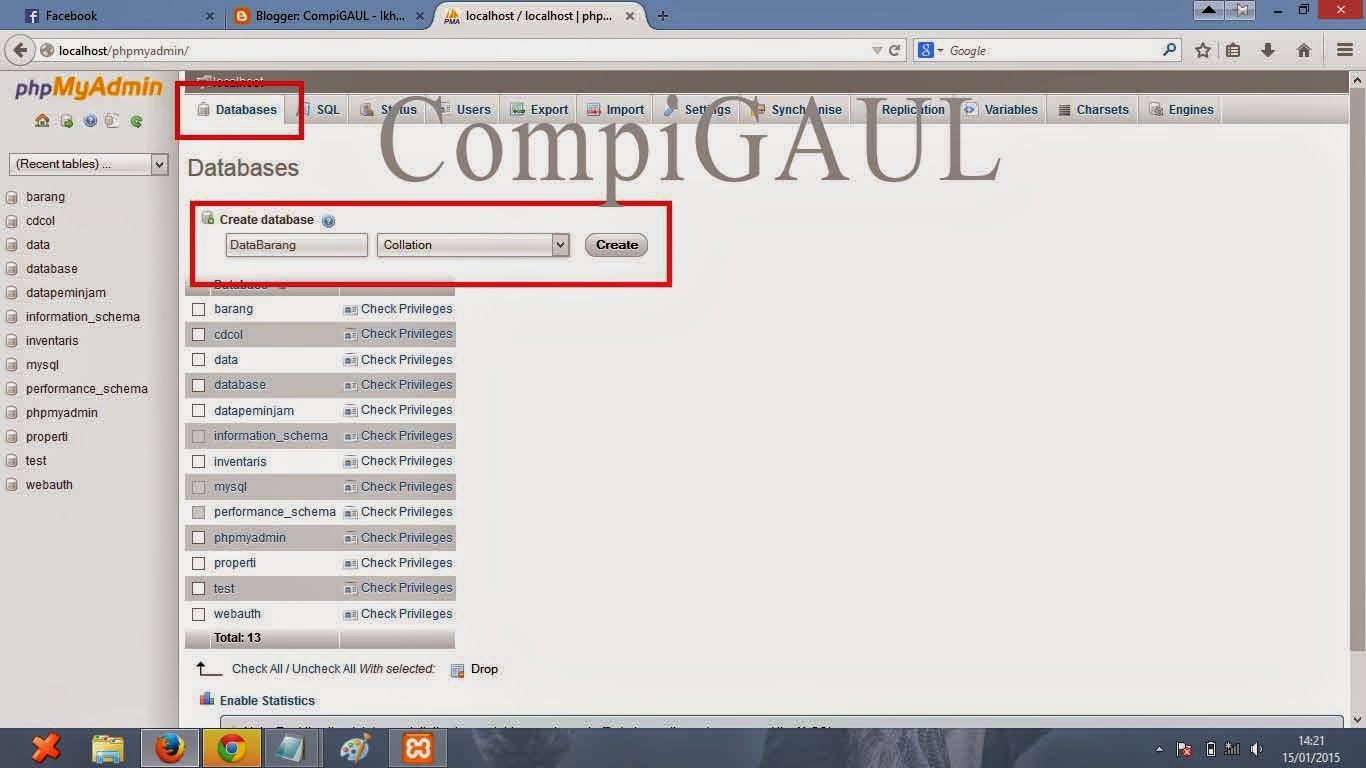
3. Selanjutnya klik tombol admin pada module MySQL, sehingga akan terbuka browser dengan alamat http://localhost/phpmyadmin/

4. Selanjutnya silahkan klik pada kolom "Database", dan isikan nama database yg diinginkan, dan pilih "collation" kemudian klik "create".

Sampai disini sebuah database baru telah berhasil kita buat, sekarang kita akan coba untuk membuat sebuah table dari database yg telah kita buat tadi.
1. silahkan buka database yg telah kita buat sebelumnya dengan mengklik nama database nya pada daftar database disebelah kiri halaman localhost.

2. Akan terbuka sebuah halaman baru, dan akan terlihat status "No tables found in database", selanjutnya silahkan isi nama table yg akan kita buat, dan isikan berapa jumlah kolom yg akan ada pada table tersebut, dan klik "Go".

3. Selanjutnya kita akan mengisi nama-nama pada setiap kolom, isikan juga tipe datanya, dan jumlah karakter maksimal pada kolom tersebut. Dan Klik "Save".

4. Buka table yg telah kita buat, dengan mengklik nama table pada kolom database.

5. Selanjutnya kita akan membuat sebuah primary key dari table yg telah kita buat, berikan tanda "check" pada kolom yg akan dijadikan primary key, dan klik pada tombol "primary".

Sampai disini kita telah membuat sebuah database berserta sebuah table lengkap dengan primary key nya, selanjutnya database tersebut bisa kita gunakan untuk melengkapi strutur aplikasi yg ingin kita kembangkan.

*Nb
-. Dari sebuah table, kolom yg menjadi primary key adalah kolom yg bergaris bawah pada halaman "structure"
-. Dari sebuah database bisa dibuat lebih dari 1 table.
READMORE
 

Tipe Data Dalam Database MySQL

Tipe data merupakan suatu pengelompokan atau kategori dari setiap data yg ada, baik itu tipe data numerik, teks, dll. Dalam database MySQl sendiri menyediakan banyak sekali database yg bisa kita gunakan, secara umum tipe data didalam database MySQL sendiri dikelompokan menjadi 4 jenis, yaitu :
1. Tipe Data Numeric.
2. Tipe Data String.
3. Tipe Data Date.
4. Tipe Data Kelompok Himpunan.

Di dalam setiap jenis tipe data tersebut terdapat banyak sekali tipe data yg bisa kita gunakan, berikut akan saya jelaskan detail-detail dari setiap tipe data yg ada dalam database MySQl.

Tipe Data Numeric
Tipe data numerik yaitu tipe data yang digunakan untuk menyimpan data numeric (angka).

1. TINYINT
Penggunaan : digunakan untuk menyimpan data bilangan bulat positif dan negatif.
Jangkauan : -128 s/d 127
Ukuran : 1 byte (8 bit).

2. SMALLINT
Penggunaan : digunakan untuk menyimpan data bilangan bulat positif dan negatif.
Jangkauan : -32.768 s/d 32.767
Ukuran : 2 byte (16 bit).

3. MEDIUMINT
Penggunaan : digunakan untuk menyimpan data bilangan bulat positif dan negatif.
Jangkauan : -8.388.608 s/d 8.388.607
Ukuran : 3 byte (24 bit).

4. INT
Penggunaan : digunakan untuk menyimpan data bilangan bulat positif dan negatif.
Jangkauan : -2.147.483.648 s/d 2.147.483.647
Ukuran : 4 byte (32 bit).

5. BIGINT
Penggunaan : digunakan untuk menyimpan data bilangan bulat positif dan negatif.
Jangkauan : ± 9,22 x 10¹⁸
Ukuran : 8 byte (64 bit).

6. FLOAT
Penggunaan : digunakan untuk menyimpan data bilangan pecahan positif dan negatif presisi tunggal.
Jangkauan : -3.402823466E+38 s/d -1.175494351E-38, 0, dan
1.175494351E-38 s/d 3.402823466E+38.
Ukuran : 4 byte (32 bit).

7. DOUBLE
Penggunaan : digunakan untuk menyimpan data bilangan pecahan positif dan negatif presisi ganda.
Jangkauan : -1.79...E+308 s/d -2.22...E-308, 0, dan 2.22...E-308 s/d 1.79...E+308.
Ukuran : 8 byte (64 bit).

8. REAL
Penggunaan : digunakan untuk menyimpan data bilangan pecahan positif dan negatif presisi ganda.
Jangkauan : -1.79...E+308 s/d -2.22...E-308, 0, dan 2.22...E-308 s/d 1.79...E+308.
Ukuran : 8 byte (64 bit).

9. DECIMAL
Penggunaan : digunakan untuk menyimpan data bilangan pecahan positif dan negatif.
Jangkauan : -1.79...E+308 s/d -2.22...E-308, 0, dan 2.22...E-308 s/d 1.79...E+308.
Ukuran : 8 byte (64 bit).

10. NUMERIC
Penggunaan : digunakan untuk menyimpan data bilangan pecahan positif dan negatif.
Jangkauan : -1.79...E+308 s/d -2.22...E-308, 0, dan 2.22...E-308 s/d 1.79...E+308.
Ukuran : 8 byte (64 bit).


Tipe Data Date dan Time

Tipe data date dan time yaitu tipe data yang digunakan untuk menyimpan data tanggal dan waktu.

1. DATE
Penggunaan : digunakan untuk menyimpan data tanggal.
Jangkauan : 1000-01-01 s/d 9999-12-31
Format Penulisan : yyyy-MM-dd
Ukuran : 3 byte.

2. TIME
Penggunaan : digunakan untuk menyimpan data waktu.
Jangkauan : -838:59:59 s/d +838:59:59
Format Penulisan : HH:mm:ss
Ukuran : 3 byte.

3. DATETIME
Penggunaan : digunakan untuk menyimpan data tanggal dan waktu.
Jangkauan : '1000-01-01 00:00:00' s/d '9999-12-31 23:59:59'
Format Penulisan : "yyyy-MM-dd HH:mm:ss" (Pada Format jam, ditulis dengan H besar untuk format 24 jam, dan h kecil untuk format 12 jam)
Ukuran : 8 byte.

4. YEAR
Penggunaan : digunakan untuk menyimpan data tahun dari tanggal.
Jangkauan : 1900 s/d 2155
Ukuran : 1 byte.


Tipe Data String (Text)
Tipe data string yaitu tipe data yang digunakan untuk menyimpan data string (text).

1. CHAR
Penggunaan : digunakan untuk menyimpan data string ukuran tetap.
Jangkauan : 0 s/d 255 karakter

2. VARCHAR
Penggunaan : digunakan untuk menyimpan data string ukuran dinamis.
Jangkauan : 0 s/d 255 karakter (versi 4.1), 0 s/d 65.535 (versi 5.0.3)

3. TINYTEXT
Penggunaan : digunakan untuk menyimpan data text.
Jangkauan : 0 s/d 255 karakter (versi 4.1), 0 s/d 65.535 (versi 5.0.3)

4. TEXT
Penggunaan : digunakan untuk menyimpan data text.
Jangkauan : 0 s/d 65.535 (216 - 1) karakter

5. MEDIUMTEXT
Penggunaan : digunakan untuk menyimpan data text.
Jangkauan : 0 s/d 224 - 1 karakter

6. LONGTEXT
Penggunaan : digunakan untuk menyimpan data text.
Jangkauan : 0 s/d 232 - 1 karakter


Tipe Data BLOB (Biner)
Tipe data blob digunakan untuk menyimpan data biner.

1. BIT (sejak versi 5.0.3)
Penggunaan : digunakan untuk menyimpan data biner.
Jangkauan : 64 digit biner

2. TINYBLOB
Penggunaan : digunakan untuk menyimpan data biner.
Jangkauan : 255 byte

3. BLOB
Penggunaan : digunakan untuk menyimpan data biner.
Jangkauan : 216 - 1 byte

4. MEDIUMBLOB
Penggunaan : digunakan untuk menyimpan data biner.
Jangkauan : 224 - 1 byte

5. LONGBLOB
Penggunaan : digunakan untuk menyimpan data biner.
Jangkauan : 232 - 1 byte


Tipe Data Lainnya
Selain tipe data di atas, MySQL juga menyediakan tipe data yang lain, diantaranya adalah :

1. ENUM
Penggunaan : enumerasi (kumpulan data).
Jangkauan : sampai dengan 65535 string.

2. SET
Penggunaan : combination (himpunan data).
Jangkauan : sampai dengan 255 string anggotas.
READMORE
 

Free Download Adobe Flash Player 16.0.0.257 Terbaru 2015

adobe flash player terbaruFree Download Adobe Flash Player 16.0.0.257 Terbaru 2015 - New Software Gratis Final Full Version Terbaru. Bagi anda para penikmat konten streaming tentunya sudah tidak asing lagi dengan alat yang satu ini. Adobe Flash Player terbaru adalah sebuah plugin canggih yang saat ini banyak direkomendasikan. Adapun fungsi utamanya adalah sebagai tool tambahan bagi sebuah program browser agar fungsi dari browser itu sendiri menjadi lebih optimal. Dengan menginstallkannya pada pc anda, berarti seluruh konten streaming yang ada pada halaman sebuah situs yang anda buka akan tampil dengan baik dan bisa dinikmati oleh setiap penggunanya. Beberapa waktu lalu sudah tersedia Adobe Flash Player 16.0.0.257 terbaru.
 
Adobe Flash Player akan menyajikan konten gerak pada halaman yang sedang dibuka pengguna dengan handal dan berkualitas. Anda tidak perlu khawatir dengan bandwidth berlebih karena ia didesain hemat akan hal tersebut. Seperti yang sudah dibahas diatas bahwa ia tidak hanya bisa dipasangkan bersama sebuah browser saja, namun juga kita bisa memasangnya dengan berbagai jenis browser komputer seperti Firefox, Chrome, Safari, Opera dan masih banyak lagi. Bagi sebagian besar pengguna mungkin akan berpikir tentang kuota internet yang terkuras habis apabila halaman terbuka menampilkan konten dengan berlebih, namun pada kenyataannya ia hanya akan mengambil sedikit bandwidth. Jangan ragu lagi dan segera perbaharui Adobe Flash Player 16.0.0.257 terbaru.

adobe flash player terbaru 2015

Title : Adobe Flash Player 16.0.0.257
Filename : flashplayer
File size : 25KB
Requirements : Windows XP / Vista / Windows 7 / Windows 8
Languages : Multiple languages
License : Freeware
Author : Adobe System Inc

Aplikasi flash player saat ini tidak hanya mendukung system operasi Windows, namun juga Mac OS, Linux dan beberapa yang lain. Ia mempunyai pengembang yang super aktif dengan pembaharuan yang dilakukan dengan berkala. Hal tersebut menjadi penting sekali untuk memastikan pengguna mendapatkan fitur terkini. Ia dibekali dengan animasi yang dapat menggabungkan teks dan grafik vektor menjadikan ia sangat fleksible. Runtime memungkinkan anda untuk mencapai 1,3 milyar perangkat diseluruh situs yang ada. Demikianlah ulasan kali ini mengenai Free Download Adobe Flash Player 16.0.0257 Terbaru 2015. Jangan sungkan untuk membagikan artikel ini melalui facebook, twitter maupun G+. Semoga bisa bermanfaat bagi anda yang saat ini sedang mencari software gratis.
READMORE